
电脑卡是什么原因?深度解析硬件老化、内存不足、硬盘退化与系统服务异常等真实根源

我以前也以为电脑卡就是“系统慢了”,直到自己拆开三台老笔记本,发现卡顿背后全是硬件在低声求救。内存条金手指氧化发黑、机械硬盘盘片边缘有划痕、散热硅脂干成粉末——这些不是故障的开始,而是故障的倒计时。硬件不会突然罢工,它会先喘气、发烫、读取变慢、反复重试,只是我们习惯了用“重启一下”盖过所有异响。这一章我想带你摸一摸电脑的骨头,看看那些藏在任务管理器下面、却真正拖垮整台机器的物理真相。
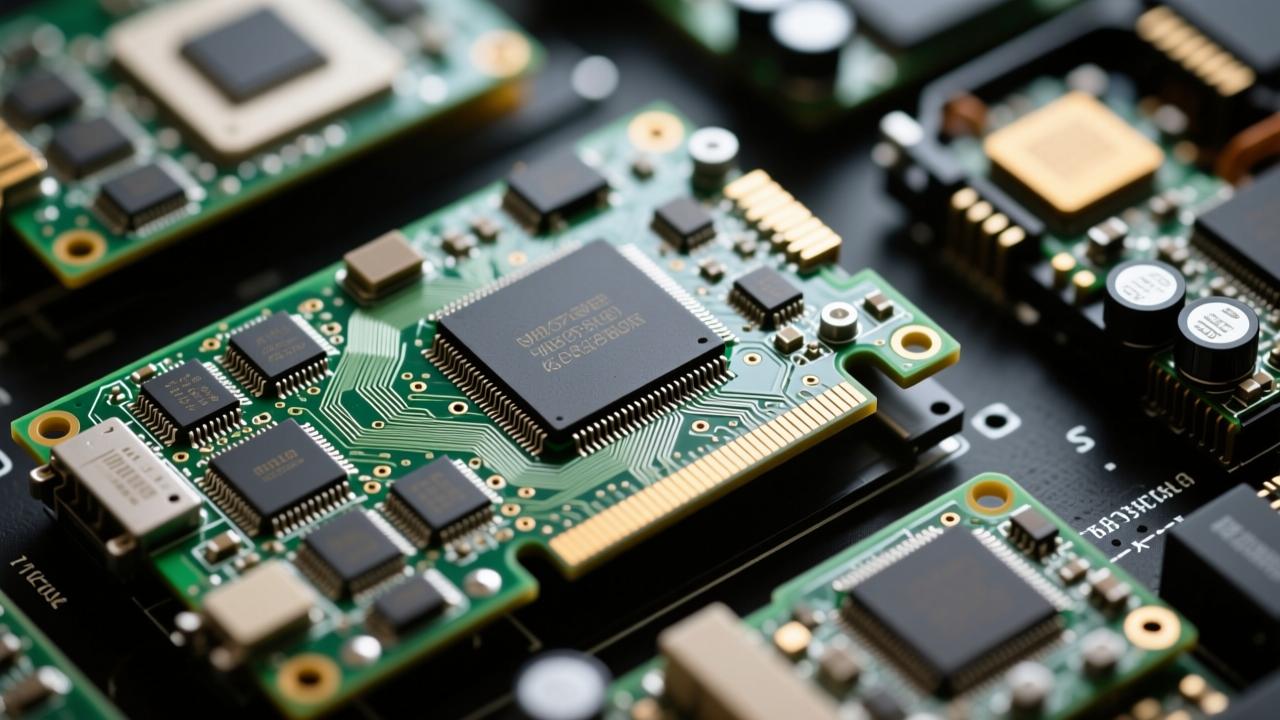
1.1 内存不足导致频繁页面交换与响应迟滞
我修过一台办公用的i5-7200U笔记本,8GB内存,用户说“点个微信都要等五秒”。打开资源监视器一看,内存使用率常年卡在94%–97%,提交内存却飙到14GB。Windows正在拼命把不常用的程序数据往C盘pagefile.sys里搬,又在需要时再搬回来——这叫页面交换。它不像内存读写那么干脆,得等硬盘吭哧吭哧找位置、写入、确认、再加载,整个过程肉眼可见地卡顿。更麻烦的是,一旦硬盘本身也慢,页面交换就变成一场慢性窒息。这时候关掉几个浏览器标签没用,因为系统已经在后台为“可能要用”的程序预留空间,而你的内存,早就不够它呼吸了。
有次我帮朋友升级内存,把8GB换成16GB DDR4,他盯着桌面图标弹出来的速度愣了三秒。不是软件变快了,是系统终于不用半夜偷偷翻硬盘找东西了。内存不是越大越好,但低于当前使用习惯的底线,它就会逼着整台电脑进入低功耗搬运模式,连鼠标移动都带延迟感。
1.2 硬盘性能退化(机械硬盘老化、SSD写满/主控降频、4K随机读写能力下降)
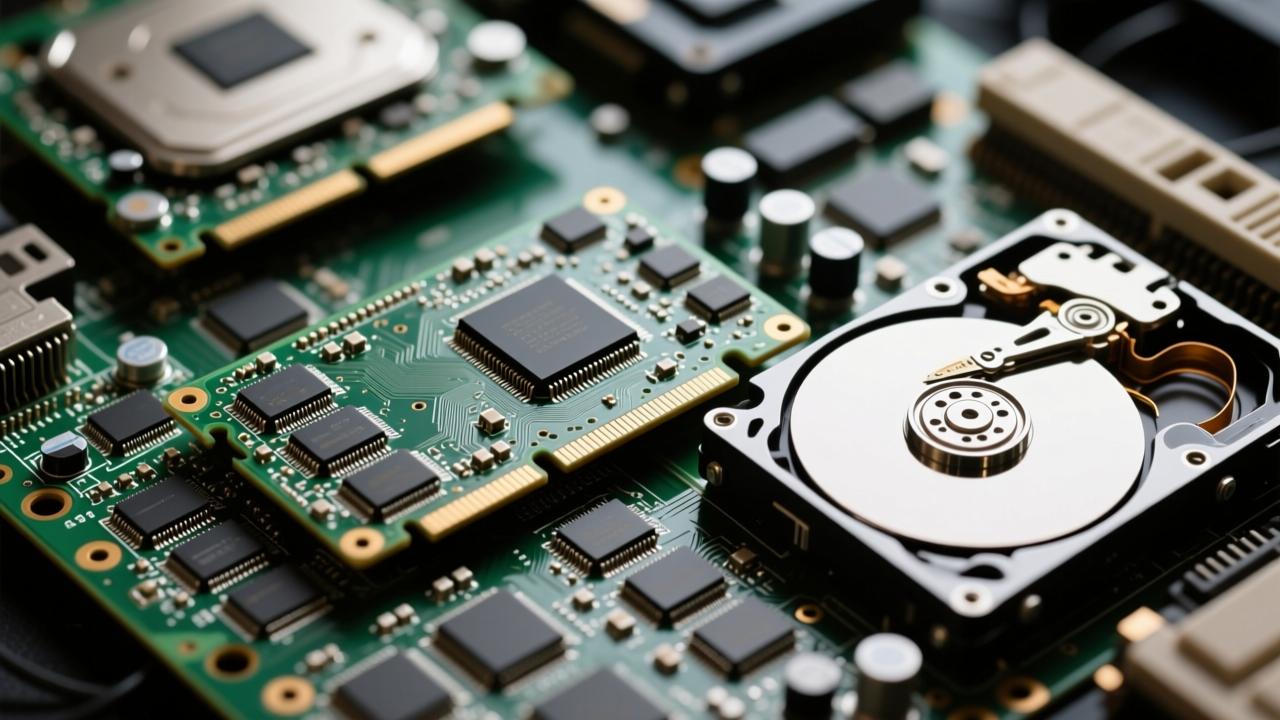
我手边还留着一块用了六年的西数蓝盘,SMART数据显示重分配扇区数是23,现在它读一个小PDF都要转三圈才出来。机械硬盘老化不只是“咔咔响”,更多时候是静默退化:磁头定位变慢、缓存响应延迟、固件纠错次数飙升——这些不会报错,只会让“打开文件夹”变成一次耐心测试。而SSD更隐蔽。有台MacBook Pro换过第三方NVMe SSD后,半年内从“秒开Photoshop”变成“转圈十分钟”。测下来不是主控坏了,是分区写满到95%,垃圾回收跟不上,主控自动限频保命;另一台Surface Pro 4的原装SSD,4K随机读取从40MB/s掉到7MB/s,打开微信聊天记录像在等胶卷显影。
你有没有试过右键“属性”看磁盘剩余空间?别只看百分比,打开“优化驱动器”,点“分析”,如果显示“建议运行”,那大概率不是提醒你整理碎片,而是硬盘在喊:“我快跟不上你的节奏了。”
1.3 CPU过热降频或散热失效、显卡负载异常、电源供电不稳等隐性硬件故障
去年夏天修了一台游戏本,用户说“玩两分钟就卡成幻灯片”。风扇声音正常,表面不烫,但用HWiNFO一跑,CPU温度瞬间冲到98℃,接着频率从2.6GHz直降到1.2GHz——它不是死机,是在高温下自我阉割。拆开一看,散热模组铜管和热管之间积了三年灰,硅脂干裂缩边,GPU供电电容顶部微微鼓包。这种问题不会触发蓝屏,也不会进BIOS报错,它就让你的电脑永远差一口气。
还有一次,一台公司台式机早上开机一切正常,下午开会PPT翻页就卡顿。查任务管理器CPU占用不到30%,GPU占用也不高,最后发现是电源适配器输出电压波动,+12V实测只有10.8V,导致PCIe链路协商降速,独显和M.2 SSD都在悄悄降频工作。它不黑屏、不重启,只是所有依赖高速总线的操作——比如切换窗口、滚动网页、甚至打字上屏——全被拉长了毫秒级的等待。这些故障不写在日志里,但每一声风扇提速、每一次意外卡顿,都是硬件在用体温和电流,给你发摩斯电码。
硬件会老化,但软件从不休息——它只是换种方式让你等。我见过最离谱的一次卡顿,发生在一台刚重装系统的i7台式机上:没有多余软件、硬盘崭新、内存充足,可每次点开始菜单都要停顿四秒。后来发现,是Windows Update服务在后台反复尝试连接一个早已下线的微软旧补丁服务器,超时后重试,再超时,再重试……整整27分钟没放弃。它没崩溃,也没报错,就安静地卡在那里,像一个人站在门口反复拧一把根本没锁上的门。
系统和软件层面的卡顿,不像硬盘咔咔响、CPU烫手那么直白。它不发热,不报警,甚至任务管理器里都看不出明显异常。它藏在服务列表的第三页、启动项的灰色字体里、兼容性设置的小勾选框中。你关掉杀毒软件,卡顿没了;禁用一个驱动签名验证,开机快了八秒;删掉某个“系统优化工具”自启的托盘进程,鼠标滑动突然顺得像踩在冰面上——这些都不是玄学,是代码在现实世界里打的结。
2.1 Windows系统服务异常(如Superfetch/SysMain占用过高、Windows Update后台卡死、驱动签名验证延迟)
我给客户做远程支持时,有次看到SysMain服务占着15%的磁盘活动不动,持续两小时。它本该预加载常用程序到内存,结果在一台SSD+16GB内存的机器上,硬是把预读逻辑跑成了“全盘扫描式骚扰”。更麻烦的是,它不会主动退场——你手动停止,Windows过五分钟又悄悄拉起来,还带着更高的IO优先级。这种服务不是坏,是太尽职,尽职到忘了自己服务的对象其实已经不需要它了。
还有驱动签名验证那档子事。某次帮朋友装完Realtek声卡驱动,电脑每次外接USB耳机都要卡三秒。查事件查看器才发现,Windows正在对每个HID设备驱动做完整签名链回溯,而那个签名证书早在2021年就过期了。系统没拒绝加载,只是边加载边查、边查边等、边等边卡。它不报错,因为验证流程本身合法;它也不提速,因为没人告诉它“这个可以跳过”。
2.2 后台进程与启动项泛滥(含伪装成系统进程的挖矿软件、广告插件、捆绑软件)
上周拆了一台二手i5笔记本,任务管理器里有个叫“svchosts.exe”的进程,路径在AppData\Local\Temp,CPU常驻18%。名字学得挺像,连小写s都模仿到位。杀软不报毒,因为它压根没联网,就本地算一段加密哈希——典型的静默挖矿。用户说“最近风扇老转,但玩游戏又不卡”,其实是它把空闲CPU周期全吃掉了,连带拖慢了系统调度节奏。
更多时候,卡顿来自那些你亲手装上的“好心软件”。比如某PDF阅读器附带的“云同步助手”,它会在你打开任意文档时,默默扫描整个桌面文件夹,比对哈希值,再决定要不要上传。你只点了“打开”,它却启动了五层子进程,其中两个还在C盘根目录建临时缓存。这类软件从不弹窗,也不占内存条目显眼位置,但它让每一次文件操作都多绕半圈路。
我还见过某国产输入法的“皮肤更新服务”,每天凌晨3:17准时唤醒硬盘,持续写入42秒,雷打不动。不是它多重要,是它的计划任务被设成了“不管电脑睡没睡,都必须执行”。你合上盖子睡觉,它在后台把固态硬盘当记事本使,一笔一画写满缓存区——第二天早上开盖,第一感觉不是清醒,是硬盘在抗议。
2.3 软件兼容性问题(旧版软件在新系统中内存泄漏、DirectX/OpenGL运行时冲突、杀毒软件实时扫描拖慢I/O)
有位做平面设计的朋友,Win11系统上PS CC 2017一开图层就卡死。不是配置不够,是他用了三年的老插件,调用的是Windows 7时代的GDI+接口,在Win11的DWM合成机制下,每次重绘都要触发两次缓冲区拷贝。表面看是Photoshop卡,实际是那个插件在UI线程里死循环申请句柄,而系统为了保稳定,宁可让整个进程挂起一秒,也不愿直接杀掉它。
杀软造成的卡顿更隐蔽。某次帮企业批量部署,统一装了某款标榜“零打扰”的终端防护软件。结果所有机器在打开大型Excel时都出现0.8–1.2秒的输入延迟。抓取文件访问日志才发现,它对每个xls/xlsx文件的每次ReadFile调用,都要同步触发一次沙箱内核钩子检查——不是扫描文件,是拦截每一个字节的读取动作。你敲一个字母,它拦三次,放行三次,再让Excel渲染。这不算高负载,但它是毫秒级的“交通协管员”,站满了每一条数据小路。
最让我头疼的是那些“能用就行”的绿色软件。它们不写注册表、不装服务、不进启动项,但会在后台悄悄Hook Explorer.exe,劫持右键菜单、注入资源管理器进程、监听剪贴板变化。你删掉它,右键菜单恢复流畅;你留着它,连复制粘贴都带半拍延迟。它不报错,不占内存前列,只是让整套UI响应链条,多了几道看不见的审批关卡。
卡顿不是故障,是系统在用它的方式跟你说话。只是这话太碎、太散、太绕——有时是一串蓝屏代码,有时是任务管理器里一个跳动的“0.1%”,有时干脆连鼠标指针都不动了,但键盘还能打字,声音还在播,风扇照常转。你分不清它是“正在算”,还是“已经死”,更不知道该等三秒,还是立刻长按电源键。我干这行八年,修过三千多台电脑,最常听到的一句话不是“它坏了”,而是“它刚才还好好的”。
3.1 “突然卡死+蓝屏”的关键线索分析(STOP错误码解读、dump文件初步定位:MEMORY_MANAGEMENT vs IRQL_NOT_LESS_OR_EQUAL)
蓝屏不是终点,是系统给你递来的一张病历首页。我习惯先看STOP码,不查百度,直接翻微软官方文档编号。比如 MEMORY_MANAGEMENT,听起来像内存的事,但它真正想说的,常常是硬盘坏道让页面文件读取失败,或是某块雷电4扩展卡的固件bug导致DMA写入越界——内存管理模块只是最后一个喊停的人。有次一台工作站蓝屏后反复重启,STOP 0x1A参数是0x40000001,我导出minidump一看,崩溃线程正卡在nvlddmkm.sys(NVIDIA显卡驱动)调用Intel核显共享内存页表时,而那台机器根本没独显。最后发现是主板BIOS里启用了“Hybrid Graphics”却没装核显驱动,系统硬把GPU地址映射塞进了物理内存高位区,结果一碰大内存分配就崩。
IRQL_NOT_LESS_OR_EQUAL更狡猾。它表面是“中断请求级别不匹配”,实际八成是某个驱动在高IRQL下偷偷访问了分页内存。我帮一位做嵌入式开发的朋友排查,他每次插拔USB-C调试器就蓝屏,STOP码总变,但dump里总有个叫“usbser2.sys”的驱动在栈顶。查签名发现,那是他三年前自己编译的串口驱动测试版,没关PAGEABLE标记,却在DPC例程里读了用户态缓冲区。系统没当场骂它,直到某次CPU调度刚好把它扔进IRQL=2的上下文里——那一瞬间,它伸手去够本该睡着的内存页,然后被内核一把掐住脖子扔出了门。
3.2 区分“卡顿”与“假死”:是UI无响应(Explorer.exe挂起)、输入延迟(HID驱动阻塞),还是整机冻结(南桥/PCIe链路异常)?
“卡”和“死”,听上去差不多,处理方式差十倍。我随身带一个U盘,里面只放三样东西:Process Explorer、LatencyMon、还有个批处理脚本,双击就弹出CMD窗口跑powercfg /energy。客户说“点开始菜单没反应”,我第一反应不是看CPU,而是右键任务栏→“任务管理器”→“详细信息”页签,找explorer.exe进程。如果它CPU占0%,内存稳定,但所有窗口都灰,大概率是UI线程被某个DLL劫持了——去年修过一台戴尔,问题出在Realtek音频控制面板的Shell Extension,它在加载音效预设时会锁住COM对象五秒,而Windows资源管理器偏偏要等它回话才画菜单。
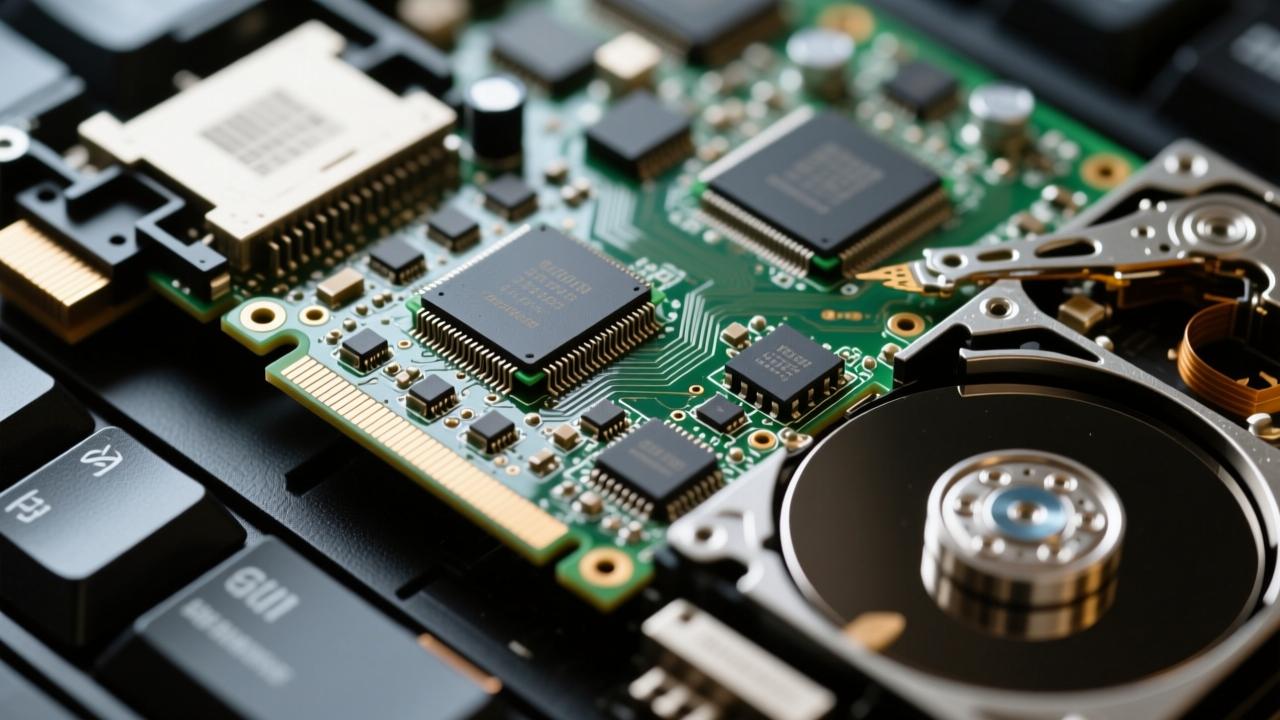
要是键盘敲字有延迟,鼠标移动还跟得上,我就开LatencyMon盯HIDClass.sys和wdf01000.sys的延迟峰值。有次客户抱怨“Win+R弹出来要等两秒”,抓下来发现是某款机械键盘的固件升级工具在后台轮询USB设备描述符,每200毫秒发一次GET_DESCRIPTOR请求,而系统处理这个请求时,会短暂阻塞整个HID输入队列。它没吃CPU,不占内存,就安静地站在输入流的闸口,每次抬手,都得等它数完一遍心跳。
最吓人的是整机冻结:鼠标不动、键盘失灵、连Caps Lock灯都不切换。这时候我拔掉所有USB设备,只留键盘接主板背板原生口,再试试。如果好了,问题在第三方USB控制器或集线器;如果还冻,我就听——南桥出问题时,风扇会突然静音一秒;PCIe链路异常时,M.2 SSD指示灯会规律性闪三下停两秒。有台ROG主板,用户换了一条非华硕认证的PCIe 5.0延长线,打游戏时不定期黑屏3秒,无日志、无报错、dump文件里连崩溃线程都没有。最后用PCIe分析仪抓到,是延长线信号完整性不足,导致ATS(Address Translation Services)事务超时重传,而Windows内核对这类超时的默认策略是……等,一直等到硬件自己认怂。
3.3 实用排查路径图:从轻量检测(任务管理器性能页签趋势观察)→ 中级诊断(Resource Monitor磁盘活动/内存提交峰值/硬错误计数)→ 深度溯源(Windows Performance Recorder采集、Driver Verifier压力测试)
我教新手排查,从来不说“你先装一堆工具”。我说:“打开任务管理器,切到‘性能’页签,盯两分钟。”不是看实时数字,是看曲线形状。CPU平滑上升再回落,是软件在干活;CPU锯齿状抖动,像心电图乱跳,八成是驱动在疯狂轮询;磁盘活动曲线出现规则方波(比如每17秒一次尖峰),基本可以锁定某个计划任务或服务在定时刷盘。
Resource Monitor是我每天睁眼第一个开的工具。它比任务管理器多三样救命信息:一是“硬错误”计数,只要这个数大于0,硬盘、内存、甚至NVMe控制器可能已经在悄悄丢数据;二是“内存提交峰值”,如果它逼近或超过物理内存+页面文件总和,系统早就在用硬盘当内存使,卡是必然的;三是“磁盘活动”里每个进程的“响应时间”,不是IO次数,是每次读写的平均耗时——有台客户机总卡,Resource Monitor显示svchost.exe响应时间常年280ms,点进去一看,它在疯狂读取一个600MB的Windows Defender日志数据库,而那个数据库的索引早在三年前就损坏了,系统只能全表扫描。
真要挖根,我就上Windows Performance Recorder(WPR)。不录全系统,只选“CPU Usage”“Disk IO”“File I/O”三个模板,跑90秒,导出.etl用Windows Performance Analyzer(WPA)打开。WPA里最管用的是“Generic Events”图层,我把时间轴拉到卡顿发生前500毫秒,看哪个线程突然抢走调度权,再顺藤摸到它的模块名。有次揪出一个叫“dwmcore.dll”的模块,在每次窗口动画开始前,都要调用一次未签名的第三方字体渲染钩子,而那个钩子内部用了Sleep(10),系统以为它在等I/O,其实它就在那儿发呆。
Driver Verifier我不轻易开,开了就等于给所有驱动发战书。但真遇到那种“每天下午三点必卡死”的玄学问题,我就建个新验证设置,只勾“Special Pool”“Force IRQL Checking”“DMA Checking”,重启。不出三天,有问题的驱动自己撞墙报错。有台惠普笔记本,Verifer跑了36小时后,在一次休眠唤醒时爆出dxgkrnl.sys的POOL_CORRUPTION错误——不是显卡驱动本身烂,是它调用的AMD APU核显微码,在特定温度区间会返回错误的GPU虚拟地址,而驱动没做校验,直接喂给了内存管理器。系统没蓝,是它选择静默回收那一页内存;但卡,是它回收时顺手把正在渲染的帧缓冲也清掉了。
卡顿不是谜题,是线索堆成的路。你不需要懂汇编,也不必背完NT内核手册。你只需要学会看它怎么喘气、在哪停顿、哪次心跳漏了拍——它一直在说,只是我们以前,总在等它大声喊。
相关文章
-

Dreame扫地机器人与吸尘器深度评测:从小米生态链到自研高端的技术进化全解析
本文以工程师视角实测Dreame D9/D10/D15扫地机、V12/V15吸尘器、W10/W12洗地机,揭秘LDS激光精度±5...
-
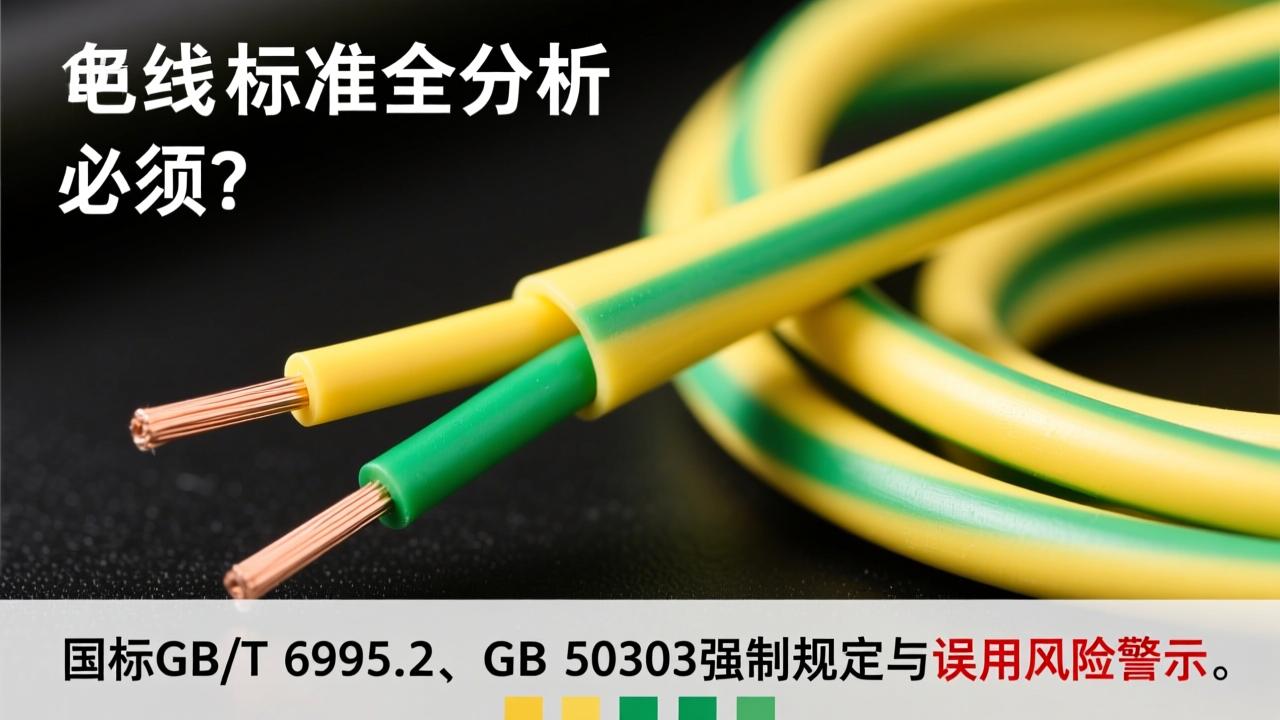
PE线颜色标准全解析:为什么必须是黄绿双色?国标GB/T 6995.2、GB 50303强制规定与误用风险警示
揭秘PE线为何只能用黄绿双色——不是习惯,而是法律强制!深度解读GB/T 6995.2、GB 50303等核心国标对色序、配比(...
-

工业4G路由器选型指南:宽温防尘、双卡冗余、Modbus/MQTT协议兼容的高可靠边缘连接方案
为什么偏远泵站3年零巡检?AGV车队毫秒级同步不掉线?本文直击工业现场真实痛点,详解工业4G路由器如何以-40℃~75℃宽温运行...
-

准系统笔记本深度指南:从选型组装到Linux/Windows双系统部署与边缘AI实战
想真正掌控硬件性能与系统自由?本文手把手解析准系统笔记本的CPU平台选择、内存存储避坑、散热接口验证、固件驱动调试、UEFI安全...
-
E2故障怎么解决?空调E2代码真实原因与5步自救指南(滤网/传感器/断电/复位/判断边界)
E2不是大故障,而是空调发出的‘求救信号’!本文手把手教你识别真假E2:90%源于滤网堵塞、传感器受潮或接触不良,非必须换机。含...
-
四芯电话线接法图解与应用场景全解析:红绿白蓝颜色标准、RJ11接线顺序及家庭/办公室布线实操指南
手把手教你正确安装四芯电话线!详解红绿白蓝色序含义、RJ11水晶头4P4C接线标准(TIP/RING位置)、分机布线技巧、测线仪...
-
内存条通用吗?揭秘不同品牌、设备间兼容性真相与升级避坑指南
内存条通用吗?并非所有内存条都能随意互换。本文详解笔记本与台式机内存差异、混插风险及升级注意事项,帮你避免白花钱、无法开机等问题...
-
如何使用万用表?零基础快速上手指南,避免常见错误保安全
本文手把手教你正确使用万用表,涵盖电压、电流、电阻测量技巧,解析模拟与数字表区别,提供安全操作要点和实用维修案例,帮助新手快速掌...
最新文章

混凝土蜂窝缺陷全解析:从识别、成因到智能防控与分级修补技术指南
2026-01-31电脑卡是什么原因?深度解析硬件老化、内存不足、硬盘退化与系统服务异常等真实根源
2026-01-30UHU胶水怎么用才不掉?真实十年维修经验揭秘:粘PP/PE技巧、清除方法与选型指南
2026-01-30水龙头滴水怎么修?4大漏水根源+九牧/摩恩/科勒阀芯更换实操指南(附免工具技巧)
2026-01-30Dreame扫地机器人与吸尘器深度评测:从小米生态链到自研高端的技术进化全解析
2026-01-30
成都装饰公司怎么选?2024真实工地实测+资质/案例/价格避坑指南(本地人干了9年)
2026-01-30