
内存条通用吗?揭秘不同品牌、设备间兼容性真相与升级避坑指南

内存条通用性的基本概念
我一直觉得内存条就像是电脑的“短期记忆”,它负责临时存放正在运行的程序和数据。每次我打开浏览器、编辑文档或者玩游戏的时候,内存条都在高速工作,让这些操作变得流畅不卡顿。如果内存不够用,系统就会变慢,甚至弹出“内存不足”的提示。本质上,内存条是连接CPU和硬盘之间的桥梁——硬盘负责长期存储,而内存则负责即时调用。没有它,我们的电脑根本没法高效运转。
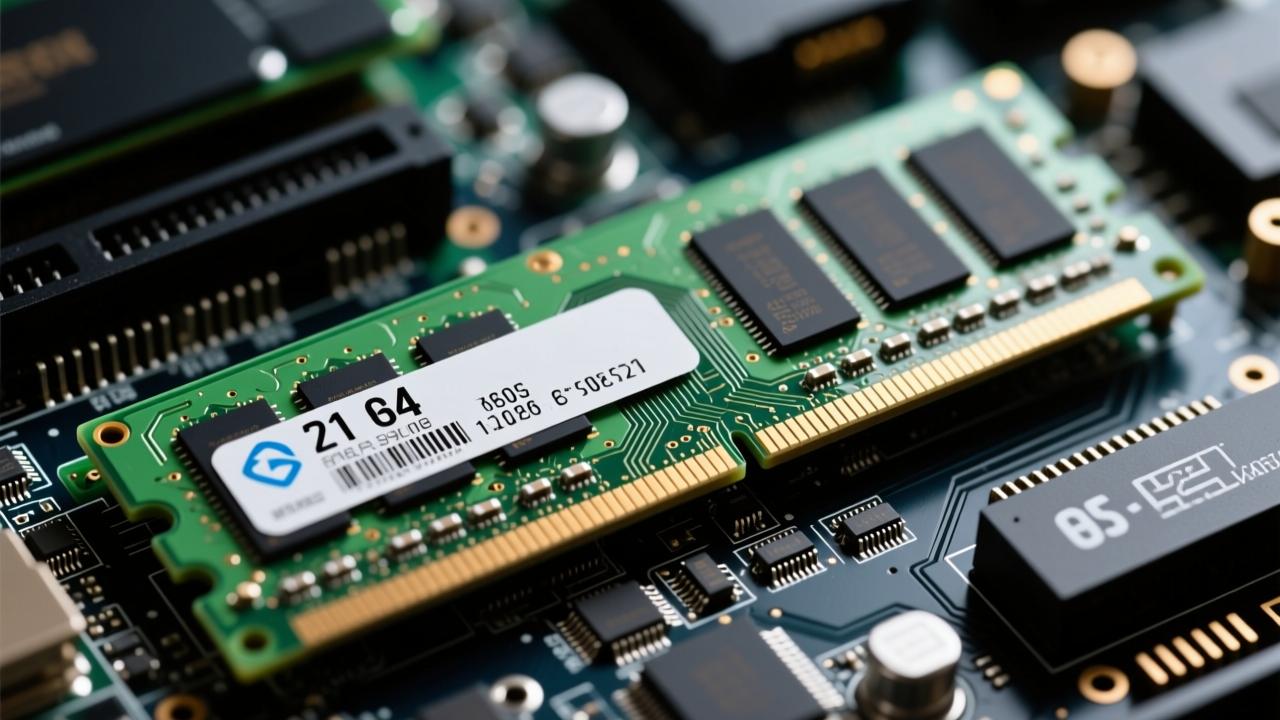
从硬件角度看,内存条是一块插在主板上的电路板,上面焊着多个内存颗粒。它的性能直接影响系统的响应速度和多任务处理能力。很多人以为只要买根新内存插上去就能提速,但其实这里面有个关键问题:并不是所有内存条都能随便互换使用。这就引出了我们今天要聊的核心话题——内存条到底“通不通用”。
说到“通用”,很多人第一反应是“能不能插得进去”“买了能不能用”。但在内存条这个领域,“通用”远不只是物理层面的匹配。对我来说,真正的通用意味着三个层面的兼容:物理接口能插入、主板能识别、系统能稳定运行。比如一根DDR4的内存条,就算外形上勉强塞进了老款DDR3的插槽(实际上也做不到),也不代表它就能正常工作。每一代内存都有不同的防呆口位置,就是为了防止这种错误插入。
更深层来看,“通用”还涉及电气规格、工作电压、频率支持等技术参数。哪怕两根内存条看起来一样,但如果一个是笔记本用的低电压版,一个台式机标准电压,混在一起可能就会导致开机失败或频繁蓝屏。我自己就试过一次,把旧笔记本拆下来的内存想装进迷你主机里,结果根本点不亮,折腾半天才发现是SO-DIMM和DIMM的问题。所以说,“通用”不是想当然的事,而是建立在严格的技术规范基础上的。
现在回想起来,很多人对内存条的认知停留在“越大越好、越快越好”,却忽略了适配性这个前提。就像再好的鞋子,尺码不对也穿不了。内存条也是如此——再高端的条子,不适合你的设备,就是一块废铁。理解这一点,是我们讨论后续兼容性问题的基础。
不同类型设备间内存条的兼容性分析
有一次我打算给家里的老台式机升级内存,顺手拆了闲置笔记本里那根8GB的条子想试试。插上去才发现根本对不上口——主板上的插槽又长又宽,而笔记本内存条短了一大截。那一刻我才意识到,原来笔记本和台式机的内存条压根不是一回事。很多人以为内存条是通用的,换个设备就能用,但实际上,不同设备之间的内存规格差异很大,直接决定了它们能不能互相替换。
笔记本和台式机使用的内存条在物理尺寸和接口设计上完全不同。台式机用的是DIMM(Dual In-line Memory Module),体积较大,通常长度在13厘米左右,适合空间充足的主板环境。而笔记本为了节省空间,采用的是SO-DIMM(Small Outline DIMM),长度只有约6.7厘米,明显小一圈。这两种接口不仅大小不一,防呆缺口的位置也不同,意味着你不可能强行把SO-DIMM插进DIMM插槽里,反之亦然。这就像手机充电口从Micro USB变成Type-C一样,改了形状就是为了区分用途,避免错误连接。
除了外形,两者的工作电压也可能存在差异。虽然都是DDR4时代,台式机DIMM通常使用1.2V标准电压,而部分轻薄本的SO-DIMM会采用更低的1.05V或1.1V节能版,也就是常说的DDR4L或LPDDR。如果你试图将这类低电压内存用在不支持的台式机主板上,即使物理能插进去(实际上不能),系统也很可能无法启动或者运行不稳定。我自己查资料时发现,有些迷你主机比如Intel NUC确实支持SO-DIMM,但那是专门为小型设备设计的主板,普通台式机根本不兼容。
再往深一层看,移动平台和桌面平台的内存发展节奏也不太一样。比如现在台式机已经普及DDR5,但很多中低端笔记本还在用DDR4 SO-DIMM。更复杂的是,不少超极本甚至把内存直接焊死在主板上,压根没法更换。这意味着你在升级时的选择更加受限。我朋友就遇到过这种情况,买了一根号称“通用”的内存条,结果拿到手才发现他的笔记本压根没有可拆卸插槽,白白浪费钱。
还有一个容易被忽略的问题:双通道配置。台式机主板通常有两个甚至四个DIMM插槽,可以轻松实现双通道提升性能;而大多数笔记本只有一个SO-DIMM插槽,另一个已经被厂商焊死了。这就导致你想加内存时,必须先确认原有内存是否可拆卸,否则新买的条子只能闲置。我之前帮人升级的时候就踩过这个坑,拆开后发现只剩一个空位,还得先把旧条拆下来换掉,才能装更大的容量。
说到底,笔记本和台式机的内存条互不通用,这不是品牌或容量的问题,而是由硬件架构决定的根本差异。你想跨设备复用内存,前提是你得清楚自己设备的内存类型和支持规格。别看它们都叫“DDR4”或者“DDR5”,只要一个是SO-DIMM、一个是DIMM,那就注定不能混用。与其事后折腾,不如一开始就查清楚设备手册或者用工具检测当前配置。
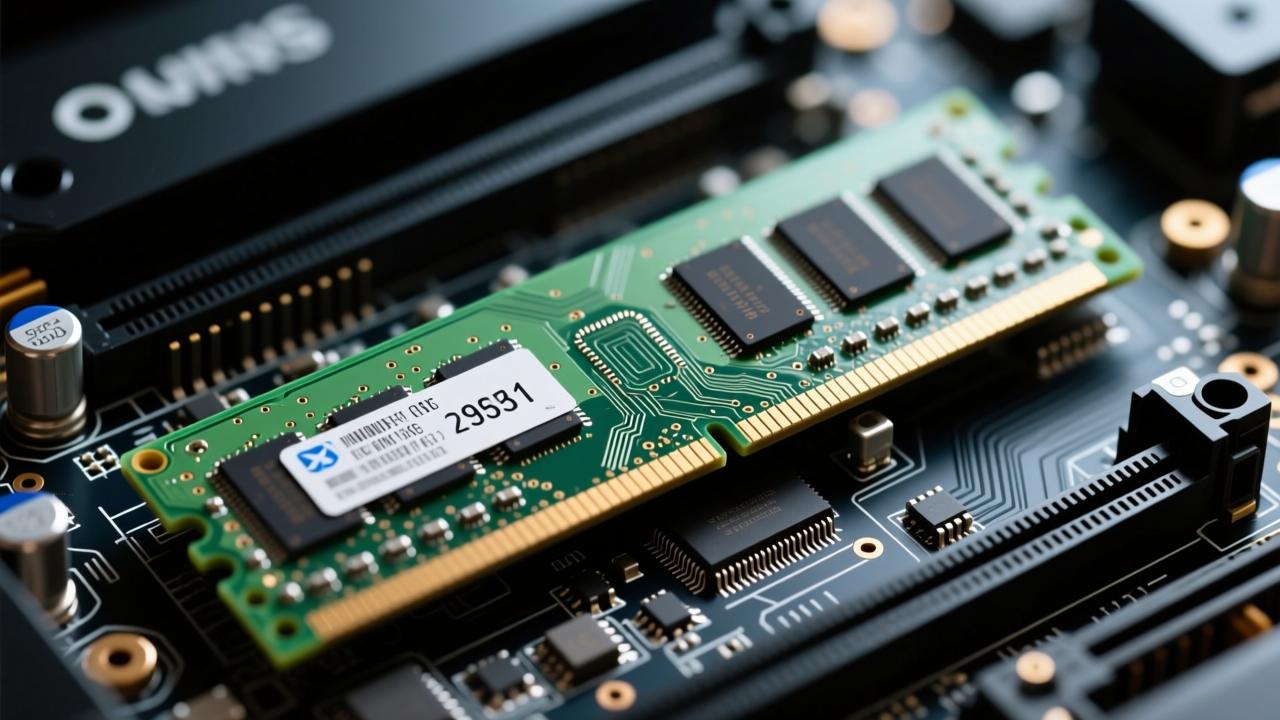
对我来说,这次失败的尝试反而让我明白了:升级内存不是拼乐高,不是所有零件都能随意组合。理解这些基本的物理和电气差异,才能避免白花钱、白折腾。接下来我们还会聊到品牌、频率、时序这些更细致的因素,但在这之前,先搞清楚你的设备到底用哪种内存,才是最关键的一步。
混合使用不同品牌与规格内存条的可行性
有次我给一台老电脑升级内存,手头正好有一根旧主板拆下来的金士顿DDR4 2666MHz条子,又买了根 Crucial 的 8GB 3200MHz 内存。插上一试,机器居然正常开机了。我当时还挺得意,觉得“不同品牌的内存混着用也没啥问题”。可没过多久,系统开始偶尔蓝屏,玩游戏时突然卡死,进BIOS一看,两条内存都跑在2666MHz下——那根新的根本没发挥出全部性能。那一刻我才明白,能亮机不代表就能稳定高效运行。
很多人以为只要频率一样、都是DDR4或DDR5,内存条就能随便混插。其实不然。不同品牌的内存条确实物理上可以混用,只要你确保它们是同一代(比如都是DDR4)、同类型(DIMM或SO-DIMM),而且主板支持。但能不能稳定工作,才是关键。每个品牌甚至每一批次的颗粒、PCB设计、供电方案都有差异,这些细节会影响信号完整性。我在论坛里看到不少用户反馈,混插金士顿和威刚后出现无法开机的情况,换回同一品牌就恢复正常。这说明虽然接口兼容,但电气特性的微小偏差可能被主板拒绝。
我自己后来做了个实验:把三根不同品牌但容量频率相同的DDR4内存轮流两两组合插入主板。结果发现,有的组合开机顺畅,有的却需要多次重启才能进系统。最终通过更新BIOS解决了部分问题,但也让我意识到——内存混用这件事,带有一定的“玄学”成分。主板的内存控制器对兼容性的容忍度因厂商而异,像华硕、技嘉这类大厂通常优化得更好,而一些老旧或低端主板则更容易翻车。
再说说更复杂的情况:容量、频率、时序都不一致的时候怎么办?现实很常见,比如你原来有根4GB 2666MHz的条子,现在加一根16GB 3200MHz的。这种情况能不能用?答案是可以,但会降速运行。系统会以最低共同标准来协调两者,也就是所谓的“木桶效应”——最慢的那个决定整体速度。我那台主机最后就一直跑在2666MHz,哪怕新内存支持XMP超频也没用,除非我把旧条拔掉。
频率之外,时序(CL值)也很重要。一条是CL18,另一条是CL16,即使主频相同,延迟表现也不同。当主板自动配置时,往往会统一设置为较宽松的时序,进一步牺牲性能。我用AIDA64测过一次内存延迟,混插状态下比单条原生模式高了近20%。对于日常办公影响不大,但如果你玩大型游戏或者做视频剪辑,这种细微差距会在长时间负载中体现出来。
还有一点容易被忽视:双通道是否还能生效?理论上只要插对插槽,就算容量不对等也能开启“弹性双通道”(Asymmetric Dual Channel)。比如一根8GB加一根16GB,前8GB部分走双通道,剩下的8GB单独走单通道。我亲眼见过这种配置在任务管理器里显示“双通道”,实际带宽测试也确实比纯单通道强。但这对主板内存布线要求更高,某些H系列入门主板可能压根不支持非对称模式。
我自己总结的经验是:如果只是为了扩容,不在乎一点性能损失,那混插不同品牌、不同规格的内存完全可行。特别是办公机、老机器延长寿命的时候,灵活利用手头资源很实用。但如果你追求稳定性、高性能,尤其是打游戏、跑虚拟机、渲染项目,那就尽量用同品牌、同型号、同批次的内存。有条件的话,直接买套条(两根封装在一起出售的套装)最省心,厂家出厂前已经做过匹配测试。
有一次我去朋友家帮他修机,他为了省钱买了根杂牌条和原装条混用,结果每天开机都要试三四次才能点亮。我建议他要么换一套一致的,要么干脆只用一根大容量的。他说舍不得扔旧条,我就教他在BIOS里手动锁定频率和电压,勉强稳住了。但我知道这不是长久之计。内存这东西,看起来都是“存储单元”,可真要协同工作,默契很重要。
所以说,混合使用不同品牌和规格的内存条,并不是能不能的问题,而是值不值得的问题。技术上它可以工作,现实中也有很多人这么干。但它带来的潜在风险——不稳定、降频、兼容性报错——都需要你自己承担。与其事后折腾驱动、刷BIOS、反复拔插,不如一开始就选一对步调一致的搭档。
实际应用中的升级建议与注意事项
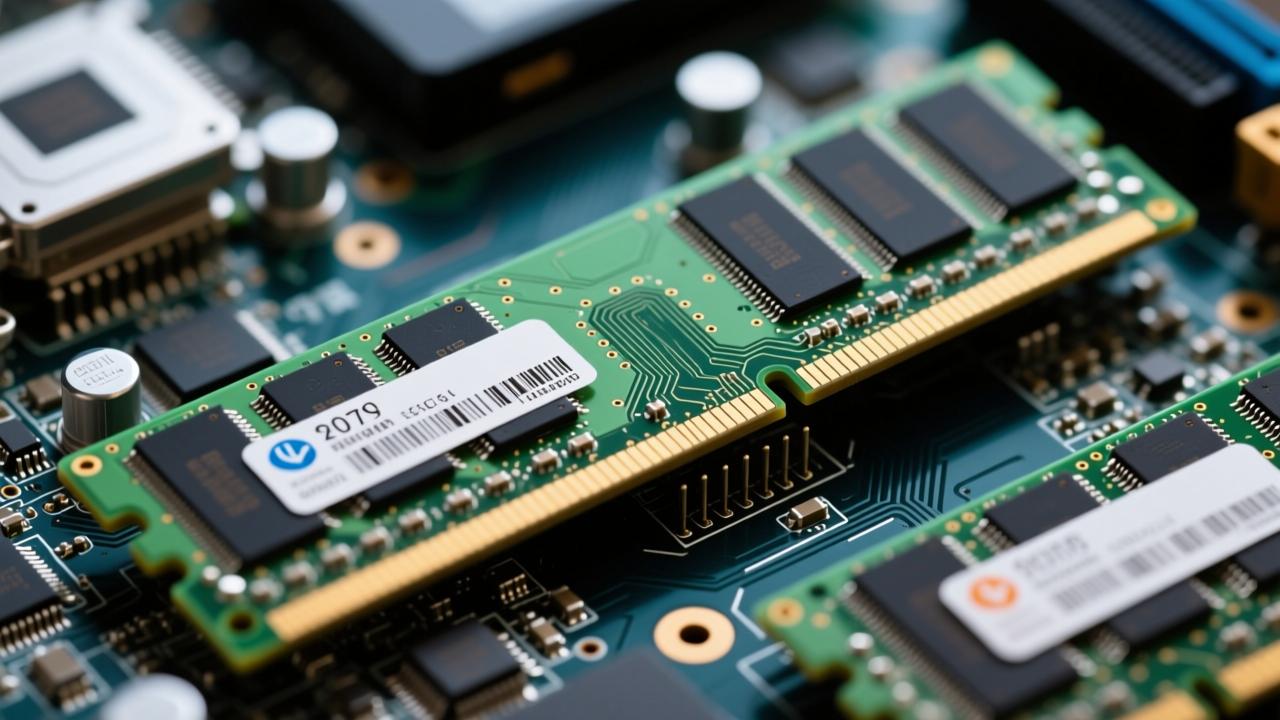
我自己第一次给笔记本加内存的时候,啥也不懂,直接拆开后盖,看到空槽就插进去一根网上随便买的DDR4条子。结果开机黑屏,风扇狂转,就是不进系统。折腾了一整天,最后才发现那根内存虽然也是DDR4,但它是台式机用的标准DIMM尺寸,硬塞进笔记本的SO-DIMM插槽里,表面能插上,实际上接触不良。那一刻我才意识到,升级内存不是只要有插槽就能随便往上加的事,得先搞清楚自己的设备到底支持什么类型。
判断你的设备支持哪种内存条,其实没那么难。最简单的方法是打开电脑品牌官网,在“支持”页面输入你的主机型号或序列号,就能查到官方推荐的内存规格。比如我后来修一台联想小新笔记本时,就在官网查到了它最大支持16GB DDR4 2666MHz SO-DIMM,而且只有一根插槽——这意味着如果原来有8GB,想扩容就得拔掉旧条换新条,没法双插。这种信息比你自己瞎猜靠谱多了。
还有一个实用技巧:用软件读取硬件信息。我常在Windows里装一个叫CPU-Z的小工具,点进“SPD”标签页,就能看到当前内存的速度、厂商、颗粒编号和物理规格。有一次帮同事升级老台式机,他以为自己是DDR3,结果一查发现是DDR4。要是按他的想法去买条子,肯定又得白花钱。这类工具还能告诉你当前插了几个内存条、用了哪些插槽,对规划升级路径特别有帮助。
如果你连开机都困难,或者设备已经老化无法启动系统,还可以通过主板型号来反推兼容性。比如你拆开机箱看到主板上印着“B450M PRO-VDH”,去百度搜这个型号,就能找到它的内存支持列表(QVL),里面明确写着哪些品牌的内存条经过测试确认可用。虽然不是说不在列表里的就一定不能用,但至少你知道哪些是最稳妥的选择。
我自己现在升级前都会列一张检查清单。第一条永远是确认内存代数:DDR3、DDR4还是DDR5?这决定了能不能插上去工作。第二条看物理形态:台式机用的是DIMM,笔记本和迷你主机用的是SO-DIMM,两者接口位置不同,根本不能互换。第三条是频率匹配,虽然高频率内存可以向下兼容,但最终会以最低那根的速度运行,所以买的时候尽量贴近原装条的频率。
电压也值得注意。DDR4标准电压是1.2V,但有些高性能条子需要XMP超频,自动拉到1.35V。而部分老旧主板或笔记本可能不支持这种调压操作,强行开启会导致不稳定甚至烧毁控制器。我就见过有人给老ThinkPad加了带XMP的高频条,结果每次开机都要清CMOS才能点亮。最后只能在BIOS里手动关闭XMP,降频使用。
容量方面也不能乱来。虽然现在大多数主板都支持单条32GB甚至64GB,但一些五年前的入门机型可能存在单条识别上限。比如某款HP台式机最大只认16GB per slot,你插个32GB条子进去,系统也只能显示16GB。这种情况在二手市场很常见,买内存之前一定要查清楚主板芯片组的限制。
还有一点容易被忽略:双通道布局。很多主板有两个插槽,颜色还不一样。正确的做法是优先插在相同颜色的插槽里(通常是第二和第四槽),这样才能激活双通道模式,提升内存带宽。我以前图方便随便插在一个槽里,跑AIDA64测速,发现读写比别人低了快一半。换了插法之后,性能立马提上来。别小看这点细节,它直接影响你日常使用的流畅度。
我自己总结的最佳实践是:能用套条就不用单条,能买同品牌就别混搭。尤其是第一次升级的小白用户,直接去京东搜“适配[你电脑型号]的内存条”,筛选出销量高的套装购买,省心又安全。哪怕贵几十块,也比后期反复退换、调试稳定性的成本低得多。
另外提醒一句:动手之前一定要断电!拔电源线、取电池(笔记本)、洗手放静电。我有次急着升级,没戴防静电手环也没洗手,手指碰到了金手指部分,结果那根内存插上去一直报错。晾了半天再试才恢复正常。这些看似小事,真出问题却很难排查。
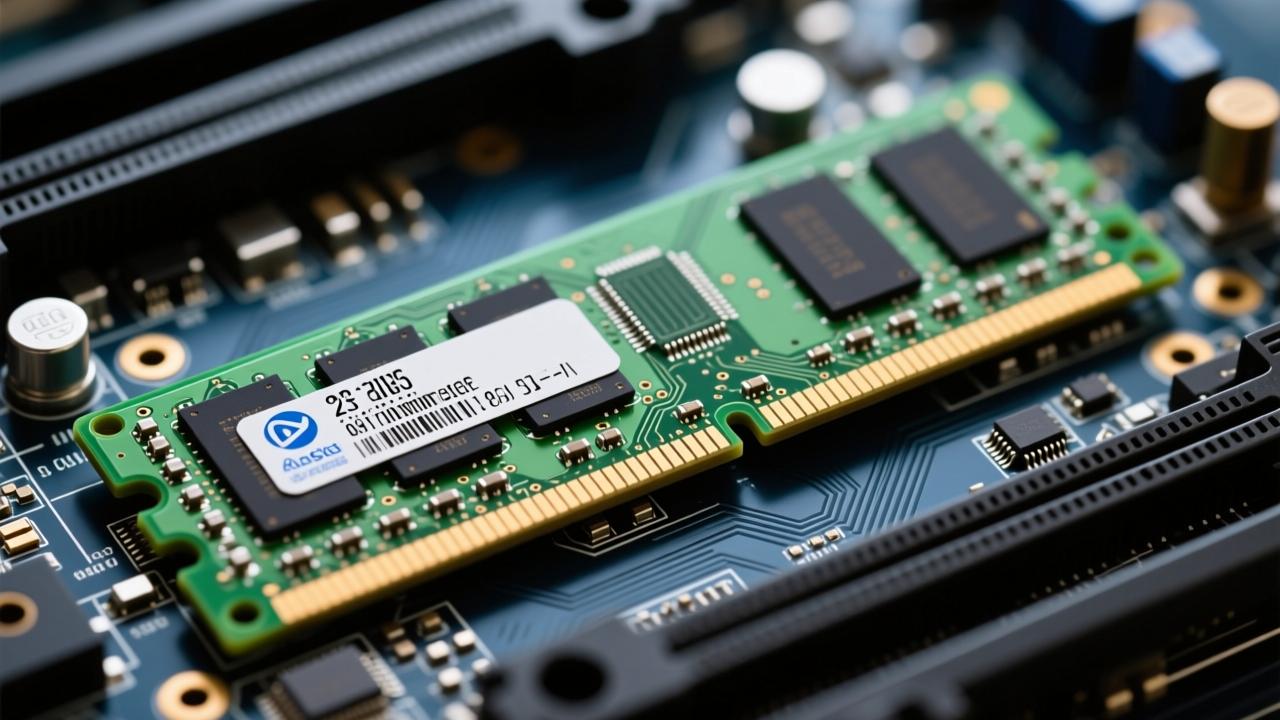
最后我想说的是,内存升级这件事,技术门槛不高,但细节决定成败。别想着“差不多就行”,因为每一步偏差都可能累积成系统崩溃的风险。花半小时查清楚规格,胜过你后面花三天重装系统、刷BIOS、找人维修。我自己吃过亏,也帮别人善过尾,结论很明确:准备越充分,过程越顺利。
相关文章
-
PE线颜色标准全解析:为什么必须是黄绿双色?国标GB/T 6995.2、GB 50303强制规定与误用风险警示
揭秘PE线为何只能用黄绿双色——不是习惯,而是法律强制!深度解读GB/T 6995.2、GB 50303等核心国标对色序、配比(...
-

工业4G路由器选型指南:宽温防尘、双卡冗余、Modbus/MQTT协议兼容的高可靠边缘连接方案
为什么偏远泵站3年零巡检?AGV车队毫秒级同步不掉线?本文直击工业现场真实痛点,详解工业4G路由器如何以-40℃~75℃宽温运行...
-

准系统笔记本深度指南:从选型组装到Linux/Windows双系统部署与边缘AI实战
想真正掌控硬件性能与系统自由?本文手把手解析准系统笔记本的CPU平台选择、内存存储避坑、散热接口验证、固件驱动调试、UEFI安全...
-
E2故障怎么解决?空调E2代码真实原因与5步自救指南(滤网/传感器/断电/复位/判断边界)
E2不是大故障,而是空调发出的‘求救信号’!本文手把手教你识别真假E2:90%源于滤网堵塞、传感器受潮或接触不良,非必须换机。含...
-
四芯电话线接法图解与应用场景全解析:红绿白蓝颜色标准、RJ11接线顺序及家庭/办公室布线实操指南
手把手教你正确安装四芯电话线!详解红绿白蓝色序含义、RJ11水晶头4P4C接线标准(TIP/RING位置)、分机布线技巧、测线仪...
-
如何使用万用表?零基础快速上手指南,避免常见错误保安全
本文手把手教你正确使用万用表,涵盖电压、电流、电阻测量技巧,解析模拟与数字表区别,提供安全操作要点和实用维修案例,帮助新手快速掌...
-

笔记本无法开机怎么办?5步快速自救解决90%常见故障
笔记本按下电源键没反应?别急着送修!本文教你从电源、电池、内存到系统层层排查,用简单方法解决大多数开机故障,还能抢救重要数据,避...
-
镀锌钢管壁厚标准与选型指南:避免工程事故的关键参数解析
本文深入解析镀锌钢管壁厚的重要性,涵盖国标GB/T 3091与国际ASTM标准对比、承压计算公式及实际应用场景,帮助工程人员正确...
最新文章

流转的意思是什么?法律+农村实践双视角讲透土地经营权流转的真实含义
2026-01-30
珐琅是什么材质?揭秘金属与玻璃高温共生的复合材料本质
2026-01-29地板砖多少钱一平?2024真实落地价全拆解(含材质/规格/品牌/人工隐性成本)
2026-01-29
F是靠窗吗?揭秘飞机座位F座真实靠窗规律(看机型/航司/构型才准)
2026-01-29
蓝色配什么色好看?冷皮暖皮显白搭配指南:浅蓝配米白、藏青配姜黄、深蓝配香槟金才真正提气色
2026-01-29