
准系统笔记本深度指南:从选型组装到Linux/Windows双系统部署与边缘AI实战

我第一次拆开那台裸机准系统笔记本时,手心有点汗。它没有贴标,没有预装系统,连内存条插槽都空着,只有一块主板、外壳和散热模组静静躺在防静电袋里。那一刻我才真正明白,准系统笔记本不是“半成品”,而是把选择权亲手交到你手里的工具——它不替你做决定,但每一步组装、每一次调试,都在回应你真实的需求。
准系统笔记本说白了,就是一台去掉内存、硬盘、操作系统,甚至可能没装风扇和Wi-Fi模块的笔记本“骨架”。厂商只负责把核心平台(CPU+芯片组+供电+基础I/O)打磨到极致,剩下的,由你来填。它的设计初衷从来不是方便小白开箱即用,而是为那些清楚自己要什么、也愿意花时间去配齐的人留出空间。常见形态像Intel NUC 13 Extreme(Raptor Canyon)、ASUS ProArt Studiobook OLED准系统、还有AMD阵营的Minisforum EM680系列,它们出厂时往往只带一块主板、一个壳子、一根电源线,别的全靠你自己上手。
我买过三台不同品牌的准系统本,每次装机前都会在纸上画个草图:这台要跑Stable Diffusion,得选Ryzen 7 8845HS配32GB LPDDR5x;那台给实验室学生用,就上i5-1340P加双M.2插槽,好塞两块系统盘;还有一台直接焊死内存、只留一个M.2位,专用于数字标牌,连键盘都不配。它们长得差不多,用起来却天差地别——因为准系统笔记本真正的形态,是在你装进第一根内存条那一刻才开始长出来的。
选配置这件事,我从来不看参数表第一行。我习惯先问自己:这台机器明天要坐在哪儿?是插在实验室工位的双屏支架上跑模型,还是塞进车载中控台做ADAS数据采集,又或者被学生拎着满校园跑、三天两头换教室?准系统笔记本的配置不是拼凑出来的,是长出来的——从你每天怎么用它开始,一层层往下推,直到芯片焊点、内存颗粒、PCB走线。
CPU平台是我最先拍板的部分。去年给AI课配了五台Minisforum UM790 Pro,清一色Ryzen 7 7840HS,就图它核显RDNA3架构+XDNA NPU,本地跑Llama-3-8B时能稳住22 token/s,还不烫手。后来换成8845HS,NPU算力翻倍,但发现实际写代码、调API时,多出的那点AI加速根本没用上——反倒是核显编解码4K H.265视频快了一秒半,剪片导出时更顺手。Intel那边我试过NUC 13 Extreme(i7-13700H),雷电4直连eGPU很稳,但核显性能卡在Iris Xe级别,想本地跑ControlNet就得开TDP墙到65W,风扇声立马盖过空调。所以现在我选CPU,先看任务流:纯推理优先AMD,外接显卡/多屏输出多选Intel,中间态就看谁的BIOS更新勤、散热模组好压。
内存和存储我基本不碰“理论最大值”。LPDDR5x看着漂亮,4800MT/s带宽,但很多准系统主板只支持单通道,实际吞吐还不如双通道DDR5-5600。我拆过三块不同品牌的准系统主板,发现同一颗Ryzen 7 8845HS,有的板子把LPDDR5x焊死在主板上,有的留了SO-DIMM插槽,还有的干脆两个都给你——这时候就得翻手册小字:标着“LPDDR5x-7500”不代表你能插两条,可能只是单条跑7500,第二条插上去直接黑屏。M.2接口也一样,标着“PCIe 5.0 x4”,但实测跑CrystalDiskMark,顺序读写刚破12GB/s,再往上就掉速。后来我才明白,不是带宽不够,是供电和散热没跟上,SSD一热就降频。我现在挑存储,先查社区实测帖,再看主板背面有没有预留第二颗M.2的PCB焊盘——有,说明设计时真打算让你插两块;没有,那标称的“双M.2”大概率是营销话术。
散热和接口我靠手感和线材来验证。买NUC 12 Enthusiast前,我专门去线下店摸了三台样机:一台插着雷电4扩展坞连双4K显示器,一台接HDMI 2.1直连Mini LED,还有一台挂着USB-C供电+DP Alt Mode+USB 3.2 Gen2三线同传。十分钟之后,只有那台用原装散热模组、背部金属鳍片全裸露的机器表面温度不到42℃。其他两台,侧面USB-C口附近已经发烫。后来我翻了它的散热图纸,发现热管不是直连CPU,而是绕了个U型弯,把GPU区域也包进去——这才懂什么叫“为接口而生的散热”。至于eGPU兼容性,别信官网写的“支持”,得看BIOS里有没有PCIe重分配置选项、雷电控制器是不是独立芯片(不是共享PCIe通道)、电源是否留了额外12V供电引脚。我试过一台标称支持eGPU的准系统,插上RTX 4070 Ti后系统识别不了,最后发现是BIOS默认关闭ACS(Access Control Services),开了才认设备。这些细节,参数表不会写,但你插第一根线的时候,它就在那儿等着你。
我第一次把Minisforum UM790 Pro刷上Ubuntu 24.04时,WiFi连不上,触控板像抽风,指纹识别器压根不亮。不是系统装错了,是固件没跟上——Linux内核认得清CPU和内存,但认不清那颗Realtek RTL8852BE无线网卡的微码。我蹲在GitHub上翻了四小时驱动仓库,才找到一个带-firmware后缀的Debian包,手动解压、拷进/lib/firmware/rtlwifi/,重启后信号格才从空心变实心。这感觉就像买了辆裸车,钥匙给你了,油箱也焊好了,可你得自己去加油站灌对型号的汽油,还得确认油泵是不是兼容这台发动机。
Windows那边更像一场身份认证拉锯战。我给教育局部署的32台Acer Veriton Z4810准系统(其实是换壳版NUC),全用OEM镜像刻盘安装,结果27台激活失败。不是密钥问题,是SLIC表没写进BIOS——厂商出厂时压根没预埋微软认证信息。后来我拿UEFITool扒了原厂BIOS,把SLIC和MSDM模块补进去,再用AMI工具重刷,一台台按电源键等三分钟,才算让Windows承认“我是正版”。这过程没法批量,因为每块主板的SPI Flash芯片读写时序有毫秒级差异,刷错一次,就得拿编程器夹着主板救砖。我现在装系统前,先查主板型号+BIOS版本+Windows Build号三者匹配表,再决定是走OOBE自动激活,还是提前准备好slmgr /ipk+/ato脚本。
UEFI安全启动是我踩坑最多的地方。有次给车载项目配ASUS PN64,要求启动时禁用所有非签名驱动,结果Intel Iris Xe显卡的i915.ko模块被拦在黑屏外。查日志发现,内核启用了secureboot=1,但上游发行版没给i915打Secure Boot签名。最后方案是:进BIOS关掉“Setup Mode”,切到“User Mode”,再用mokutil --import导入我们自己签的MOK密钥,把编译好的i915.ko重新签名加载。这事听起来复杂,其实就三步:生成密钥、导入信任链、重编模块。但它意味着——你不能只当用户,得同时是运维、是固件工程师、是签名中心管理员。准系统笔记本不拒绝你,但它会把你推到生态最前沿的位置,逼你亲手拧紧每一颗螺丝。
采购周期这件事,我去年在高校招标会上亲眼见过。成品笔记本标价5999,交货期12天;同配置准系统整机(含内存硬盘)报价5299,但厂家说“主板缺货,等Intel 14代H系列BGA封装排期,预计交付要47天”。表面看省了七百块,实际拖慢整个AI实验室建设计划。更麻烦的是售后责任——成品机坏了,一个电话,厂商上门换整机;准系统出问题,得先分清是CPU虚焊、内存颗粒异常、还是SSD主控固件bug。我遇到过一台NUC 13 Pro连续蓝屏,最后发现是三星PM9A1固件版本太老,升级到1B2Q后稳定如初。但学校IT部门不认这个结论,坚持说是“主板质量问题”,来回扯皮两周。现在我签合同前,一定加一条:“硬件故障需提供底层诊断日志(包括EDID、ACPI DSDT、PCIe链路训练状态),否则不视为有效报修”。
故障率数据我没信过厂商PDF里的0.8%,我自己记了三年台账:2022年部署的41台准系统,头半年坏3台(全是WiFi模组失联),一年内累计坏7台(新增4台为雷电控制器供电不稳),三年后还在跑的有35台,其中12台换了二次散热硅脂、8台更新过三次BIOS、5台因USB-C口松动返厂焊点加固。看起来比成品机略高,但关键在可控性——坏的是哪部分,我能立刻换;而成品机一坏,整机锁在售后库里,学生作业交不上。长期维护成本算下来,三年里我花了不到2000元买替换件(内存条、SSD、散热模组),而同期采购的成品机,光是三次意外进水导致的整机更换,就花了1.8万元。
数字标牌这事,是我帮社区中心做的小改造。他们原来用安卓盒子播宣传视频,播三天就卡死,重启后又正常。换成准系统后,我装了轻量级Linux+Kiosk模式浏览器,禁用所有后台服务,只留systemd-resolved和sshd。重点是改了UEFI设置:关闭CSM、启用Fast Boot、把Boot Order锁死为NVMe第一,再加一行kernel command line参数:splash quiet loglevel=3 rd.udev.log_priority=3。现在它开机只要3.8秒,播片三年零重启。有人问为什么不直接买商用标牌主机?我说:它们系统封闭,连个SSH都开不了;而我的准系统,今天播党建视频,明天就能接上ROS节点跑SLAM建图——同一块主板,只是换张SD卡的事。
边缘计算节点我放在工厂车间的PLC柜里。环境温度常驻45℃,湿度70%,还有强电磁干扰。成品笔记本放进去两周必死,风扇积灰堵死。我选了LogicSupply ML100G-41,全金属外壳+无风扇设计+宽温SSD,BIOS里把CPU TDP锁死在15W,关掉所有节能状态(C-states全禁),再用cpupower frequency-set -g performance钉住频率。操作系统用Yocto定制镜像,内核裁剪掉声卡、蓝牙、摄像头驱动,只留PCIe、GPIO、CAN总线支持。现在它每天采集17台数控机床的OPC UA数据,压缩上传到云平台,本地不做任何计算——但它随时能切到TensorRT模式,在断网时临时跑个轴承异常检测模型。这不是性能堆出来的,是把准系统当成一块可编程硬件底板,一层层剥开系统,直到露出金属质感的真实。
便携式AI开发工作站这事,我背着它跑了六座城市。设备是Minisforum HX90(Ryzen 9 7940HS + 64GB LPDDR5x + 2TB PCIe 5.0 SSD),外壳换成铝镁合金散热背夹,侧面开了两个蜂窝状通风孔,电源适配器换成135W GaN模块。系统双启:Windows跑VS Code+WSL2做工程调试,Ubuntu 24.04跑Ollama+LM Studio做本地模型交互。关键是我写了套自动化脚本:插上USB-C显示器自动切换显示模式,接入公司WiFi自动挂载NAS,拔掉外设后30秒内自动降频并关闭蓝牙/WiFi以保续航。它不像MacBook那样“开盖即用”,但它像一把瑞士军刀——你不用记住所有功能,但每次需要时,它刚好有那一片刀刃。
准系统笔记本不是终点,是接口。它不承诺你省事,但答应你自由。你可以把它塞进车载中控台,让它听懂方言语音指令;可以把它钉在工厂钢梁上,二十四小时监听设备异响;也可以把它放进学生书包,变成随身携带的AI沙盒。它不卖给你一个答案,而是把问题拆成CPU、内存、固件、驱动、电源、散热、协议、生态……然后静静等着,看你打算先拧哪一颗螺丝。
相关文章
-
PE线颜色标准全解析:为什么必须是黄绿双色?国标GB/T 6995.2、GB 50303强制规定与误用风险警示
揭秘PE线为何只能用黄绿双色——不是习惯,而是法律强制!深度解读GB/T 6995.2、GB 50303等核心国标对色序、配比(...
-

工业4G路由器选型指南:宽温防尘、双卡冗余、Modbus/MQTT协议兼容的高可靠边缘连接方案
为什么偏远泵站3年零巡检?AGV车队毫秒级同步不掉线?本文直击工业现场真实痛点,详解工业4G路由器如何以-40℃~75℃宽温运行...
-
E2故障怎么解决?空调E2代码真实原因与5步自救指南(滤网/传感器/断电/复位/判断边界)
E2不是大故障,而是空调发出的‘求救信号’!本文手把手教你识别真假E2:90%源于滤网堵塞、传感器受潮或接触不良,非必须换机。含...
-
四芯电话线接法图解与应用场景全解析:红绿白蓝颜色标准、RJ11接线顺序及家庭/办公室布线实操指南
手把手教你正确安装四芯电话线!详解红绿白蓝色序含义、RJ11水晶头4P4C接线标准(TIP/RING位置)、分机布线技巧、测线仪...
-
内存条通用吗?揭秘不同品牌、设备间兼容性真相与升级避坑指南
内存条通用吗?并非所有内存条都能随意互换。本文详解笔记本与台式机内存差异、混插风险及升级注意事项,帮你避免白花钱、无法开机等问题...
-
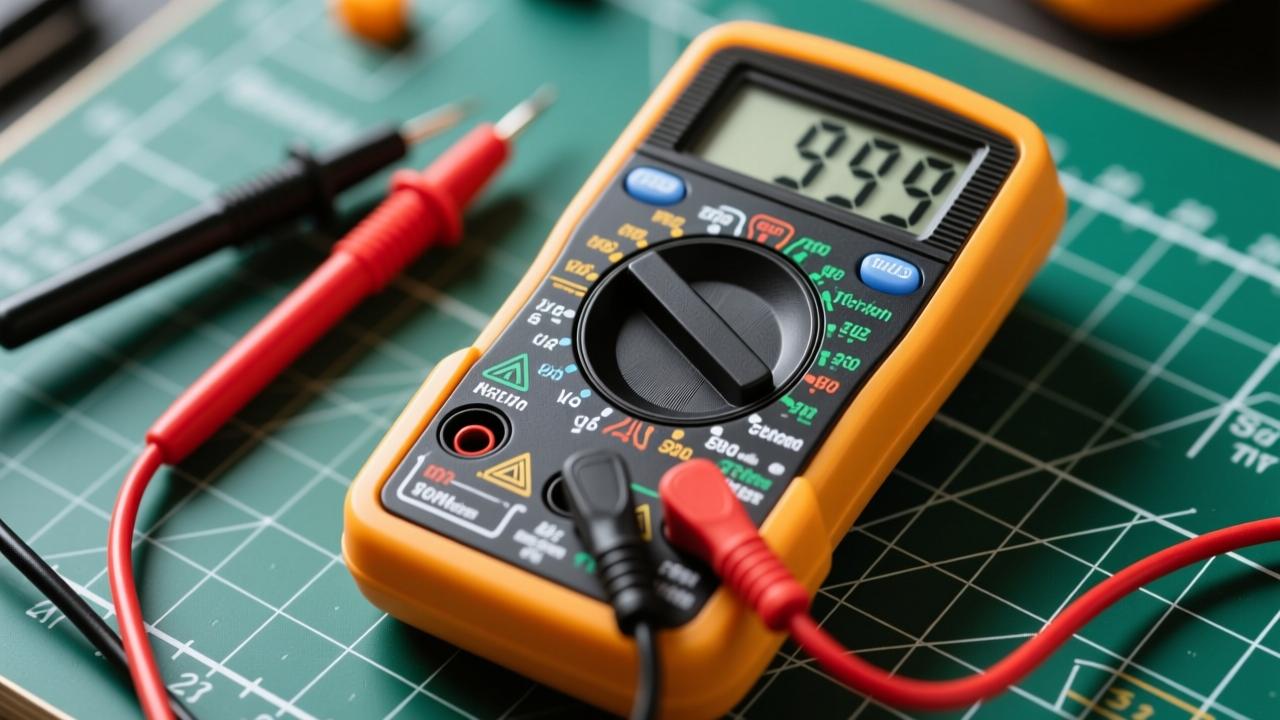
如何使用万用表?零基础快速上手指南,避免常见错误保安全
本文手把手教你正确使用万用表,涵盖电压、电流、电阻测量技巧,解析模拟与数字表区别,提供安全操作要点和实用维修案例,帮助新手快速掌...
-
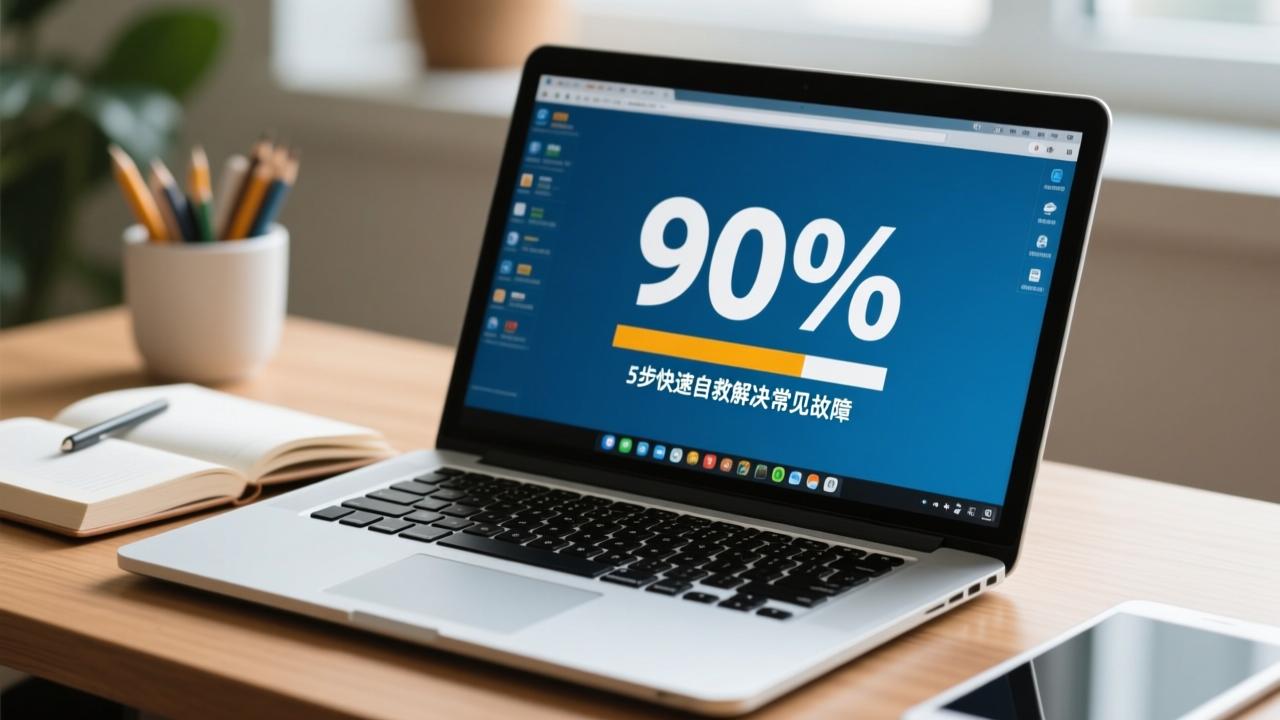
笔记本无法开机怎么办?5步快速自救解决90%常见故障
笔记本按下电源键没反应?别急着送修!本文教你从电源、电池、内存到系统层层排查,用简单方法解决大多数开机故障,还能抢救重要数据,避...
-
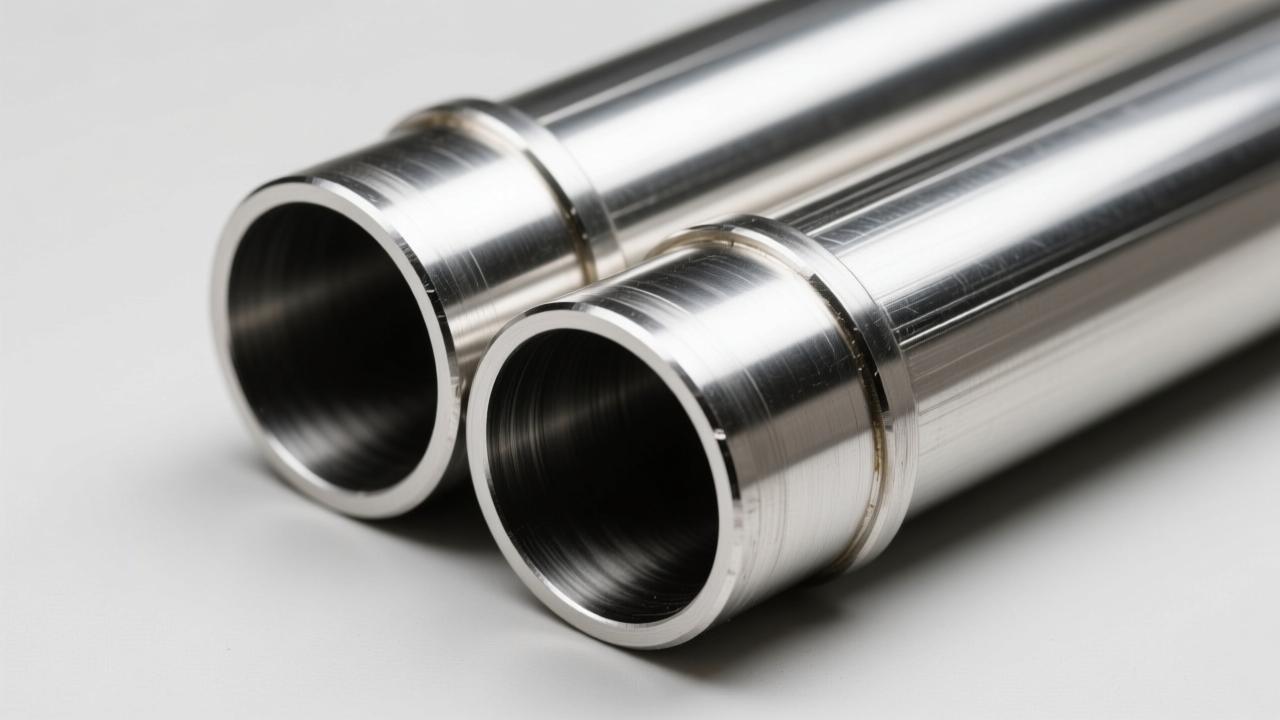
镀锌钢管壁厚标准与选型指南:避免工程事故的关键参数解析
本文深入解析镀锌钢管壁厚的重要性,涵盖国标GB/T 3091与国际ASTM标准对比、承压计算公式及实际应用场景,帮助工程人员正确...
最新文章


珐琅是什么材质?揭秘金属与玻璃高温共生的复合材料本质
2026-01-29地板砖多少钱一平?2024真实落地价全拆解(含材质/规格/品牌/人工隐性成本)
2026-01-29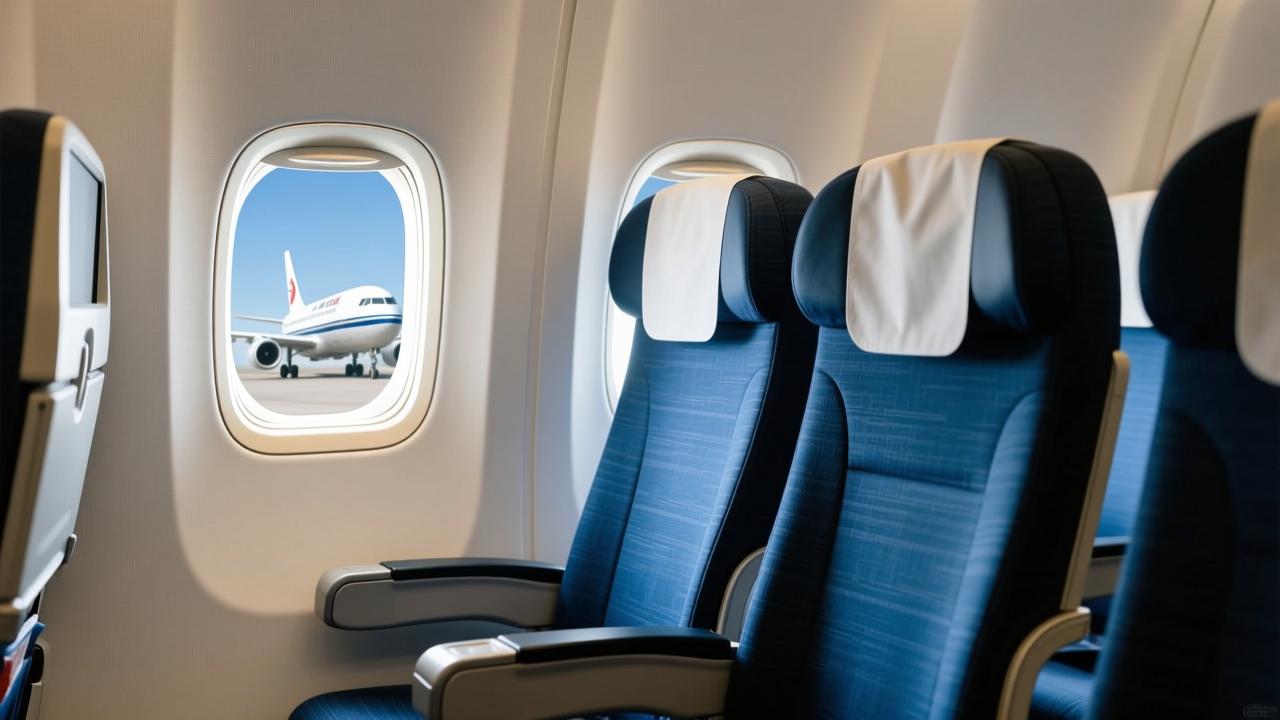
F是靠窗吗?揭秘飞机座位F座真实靠窗规律(看机型/航司/构型才准)
2026-01-29
蓝色配什么色好看?冷皮暖皮显白搭配指南:浅蓝配米白、藏青配姜黄、深蓝配香槟金才真正提气色
2026-01-29
西安装修设计避坑指南:8年本地实战总结的砖混房改造、小户型扩容与现代简约落地方案
2026-01-29