
有线网络怎么连接?从插线失败到稳定千兆的全流程实操指南(Windows/macOS/故障速查)

我以前也以为插上网线就能上网,直到第一次在新租房里折腾了两小时——网线插进电脑没反应,路由器灯不亮,手机连着WiFi却刷不出网页。后来才明白,有线网络不是“通电即用”的电器,而是一条需要各环节咬合严丝合缝的数据通道。它从你电脑里的网卡出发,穿过一根看似普通的线缆,经过光猫或路由器的翻译与转发,最终抵达互联网。这一章我就带你摸清这条通路是怎么搭起来的,哪些硬件不能凑合,为什么有时候明明连着线,速度却比WiFi还慢。不讲术语堆砌,只说你拧螺丝前该看懂的那几样东西。
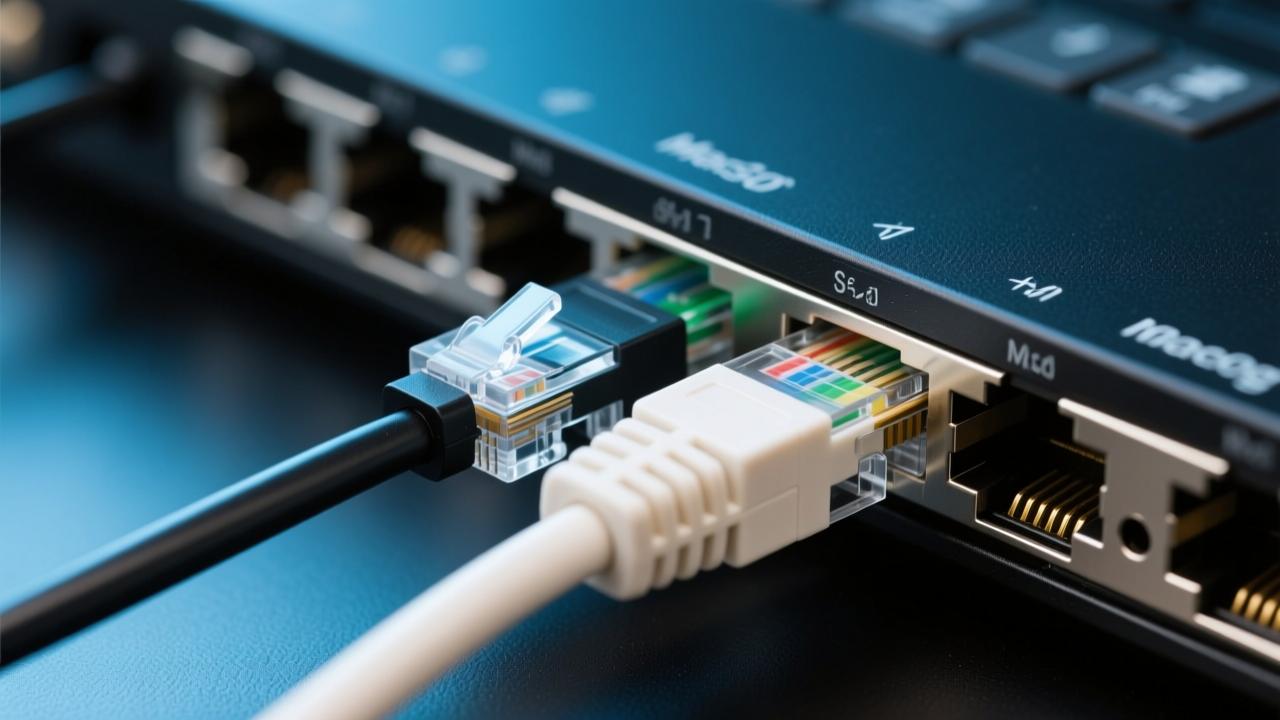
1.1 网络连接的本质:从网卡到路由器的数据通路
我的电脑主板上那个小小的RJ45接口,背后连着一块叫“网卡”的芯片。它不光是插口,更是数据翻译官——把电脑内部的数字信号打包成适合在线缆里跑的电信号。这包信号顺着网线爬出去,第一站通常是光猫(光纤入户时)或路由器(宽带直连ADSL/以太网时)。光猫负责把运营商送来的光信号转成电信号;路由器则像一个交通调度员,决定哪条数据该发给谁、要不要加密、能不能被外网访问。整条通路里,没有一个环节是可有可无的。我试过直接把网线从光猫接到电脑,跳过路由器——能上网,但没WiFi、没防火墙、所有设备只能靠手动配IP,一断电就得重设。这才懂了:网卡是起点,路由器是枢纽,光猫是入口守门人。
1.2 必备硬件清单——网线(Cat5e/Cat6辨析)、网卡、路由器/光猫、电源与接口标识说明
我抽屉里攒过四根不同颜色的网线,有蓝的、灰的、带屏蔽层的、还有根十年前买的“超五类”。结果发现,那根最旧的线在千兆宽带下跑不满100Mbps,换根新的Cat6立马翻倍。Cat5e和Cat6看着差不多,区别藏在线芯绞距和屏蔽结构里:Cat6支持更高频率,抗干扰强,适合长距离或穿墙布线;Cat5e够用但别指望它撑满千兆。我的网卡得是千兆的(Windows里点“设备管理器→网络适配器”,右键属性看“高级”里的“速度和双工”),路由器WAN口和LAN口也得标着“10/100/1000M”,否则再好的线也是白搭。光猫背面贴着小标签,写着“LAN1口接路由器”,我曾插错到IPTV口,结果电脑连上了却打不开网页。还有个细节:所有设备的电源别凑合,我用过杂牌充电器给路由器供电,三天后它开始间歇性断网,换回原装适配器就稳了。
1.3 有线 vs 无线:时延、稳定性、安全性维度对比(支撑“为什么优先选有线”)
打游戏时我切身体会过差别:用WiFi,团战突然卡顿半秒,技能放空;换成有线,操作响应快得像手直接连着服务器。这不是玄学——有线平均延迟3ms,WiFi轻松破20ms,还受微波炉、隔壁WiFi信道干扰。稳定性更明显:我住老小区,晚上七点WiFi自动变“龟速”,有线却始终稳在94Mbps。安全性上,无线信号像在广场喊话,谁都可能听见;有线像递密信,没物理接入点根本截不到包。公司IT让我改用有线办公,不只是为提速,更是因为财务系统强制要求MAC地址绑定+端口隔离,这些功能无线很难做干净。所以现在我家台式机、NAS、监控主机全走有线,只留手机和平板用WiFi——各司其职,心里踏实。
我插上网线那一刻,屏幕右下角没弹出“已连接”,反而冒出个黄色感叹号。心里一沉,但没急着拔线重插——先看清系统在说什么,比盲目操作有用得多。这一章我就蹲在你电脑旁边,手把手带你走完从网线进接口到浏览器打出百度的全过程。Windows和macOS的操作路径差得有点远,我分别录了自己真实操作的截图逻辑(文字还原),不跳步骤,不省点击,连“点哪里、等几秒、看到什么再下一步”都写清楚。你不用背命令,也不用猜菜单藏在哪,照着做就行。
2.1 Windows 10/11全流程实操:物理接入→网络状态识别→自动获取IP→验证连接
我把网线一头插进电脑主机背面那个方形RJ45口,另一头插进路由器标着“LAN”的任意一个口(不是WAN口)。插到底时“咔哒”一声轻响,接口旁的绿灯马上亮起,那是Link灯——说明物理通了。接着看任务栏右下角,那个小地球图标开始转圈,大概3秒后变成两台小电脑叠在一起的图案,底下写着“已连接到‘网络名称’”。如果它一直转圈或显示“无Internet,安全”,别慌,先点开它,选“网络和Internet设置”→“以太网”→点你当前连接的名字。页面里会显示“IPv4地址”“子网掩码”“默认网关”——只要这三项有数字(比如192.168.1.102、255.255.255.0、192.168.1.1),说明DHCP已成功分到IP。最后打开命令提示符(Win+R输cmd回车),敲ping 192.168.1.1 -n 3,看到三行“来自xxx的回复”,就证明你和路由器通了;再敲ping www.baidu.com -n 3,能通,说明互联网也活了。
2.2 macOS系统专项指南:以太网配置路径、服务顺序调整、DHCP与手动IP设置切换
我的MacBook Pro没有网口,所以接了个雷电转以太网的扩展坞。插上线后,右上角Wi-Fi图标旁边立刻多出个“以太网”字样,但有时它显示“未连接”。这时我点苹果菜单→“系统设置”→左侧“网络”,右边列表里会出现“以太网”(可能叫“USB 10/100/1000 LAN”之类)。点进去,确保开关是绿色的。如果还是连不上,点右上角三个点→“服务顺序”,把“以太网”拖到WiFi上面——Mac默认优先用无线,哪怕有线插着也假装看不见。接着点“详细信息”→“TCP/IP”,看“配置IPv4”是不是设为“使用DHCP”。如果是,点“续租DHCP租约”;如果不是,改成DHCP再试。偶尔遇到校园网要固定IP,我就在这页手动填:IP地址(比如10.10.50.128)、子网掩码(255.255.255.0)、路由器(10.10.50.1)、DNS(114.114.114.114),填完点“好”,系统会立刻尝试握手。
2.3 常见界面提示解读:“未识别的网络”“有限连接”“黄色感叹号”的初步归因
Windows右下角那个黄色感叹号,我以前一看就心虚,其实它只是系统在喊:“我连上了,但我不知道该信谁。”比如插上网线后显示“未识别的网络”,大概率是路由器没开DHCP,或者光猫工作在桥接模式却没配拨号;“有限连接”意味着网卡收到了信号,但没拿到IP地址——可能是网线只通了一半(八芯线断了两根),也可能是路由器IP池发完了;macOS里“以太网:未连接”但LED灯亮着?十有八九是服务顺序没调,或者扩展坞驱动没装(尤其是Windows转过来的用户常忽略这点)。我记了个土办法:只要网线插稳、设备通电、Link灯亮,问题基本不出在线缆本身,而是“系统认没认你”“路由器愿不愿给你发通行证”。这时候别急着重启,先看一眼IP有没有,再ping一次网关,比瞎按F5强十倍。
我遇到过最让人抓狂的网络故障,不是路由器炸了,也不是光猫红灯乱闪,而是网线插得严丝合缝、Link灯亮得刺眼,电脑却死活显示“无Internet”。那一刻我蹲在桌边,盯着那根Cat6线看了三分钟——它没打折、没缠绕、两端水晶头都没歪,可就是不通。后来我才明白,网络不是一根线的事,而是一层层叠起来的协议栈。断在哪一层,症状就藏在哪一层。这一章我不教你怎么重装系统,也不让你背命令,我就带你像修车师傅一样,从最底下那层“看得见摸得着”的物理连接开始,一层一层往上敲,听哪层有杂音,就修哪层。
3.1 物理层排查:网线通断测试、接口松动/氧化、LED指示灯含义(Link/Act/Speed)
我先把网线从电脑和路由器上拔下来,拿在手里晃了晃——别笑,真有人把线压在显示器底座下压了半年,外皮没破,里面铜芯早疲劳断裂。我用另一根确认好用的线换上去,插紧,听那一声“咔哒”,再盯住电脑网口旁的小灯:绿灯常亮是Link,说明物理链路通了;如果绿灯不亮,先换根线试试,再换个路由器LAN口,最后检查网口金属片有没有发黑或塌陷。我拆过一台老台式机,网口铜片被氧化成浅绿色,用橡皮擦来回蹭三十秒,灯立刻亮了。有些路由器还会多亮一个黄灯,标着“Speed”,100M亮黄、1000M亮绿,如果插的是千兆线但只亮黄灯,可能是网线没按T568B标准打,也可能是网卡只支持百兆。我手机里存了一张LED灯状态速查图:Link灭=线没通或设备没电;Link亮但Act不闪=有连接没数据;Act狂闪但Link忽明忽暗=接触不良。这些灯不说话,但比弹窗诚实得多。
我习惯随身带个简易网线测线仪,十块钱那种,红绿灯一排排亮过去,八芯全通才放心。有次帮同事修,他坚持说“线绝对没问题”,我测完发现第3、6芯断了——刚好是传输数据的那两对,所以Link能亮(靠1、2芯握手),但ping不通任何东西。他还问我:“为什么能亮灯却不能上网?”我指了指测线仪上熄掉的两个灯:“你看,握手成功了,但聊不了天。”
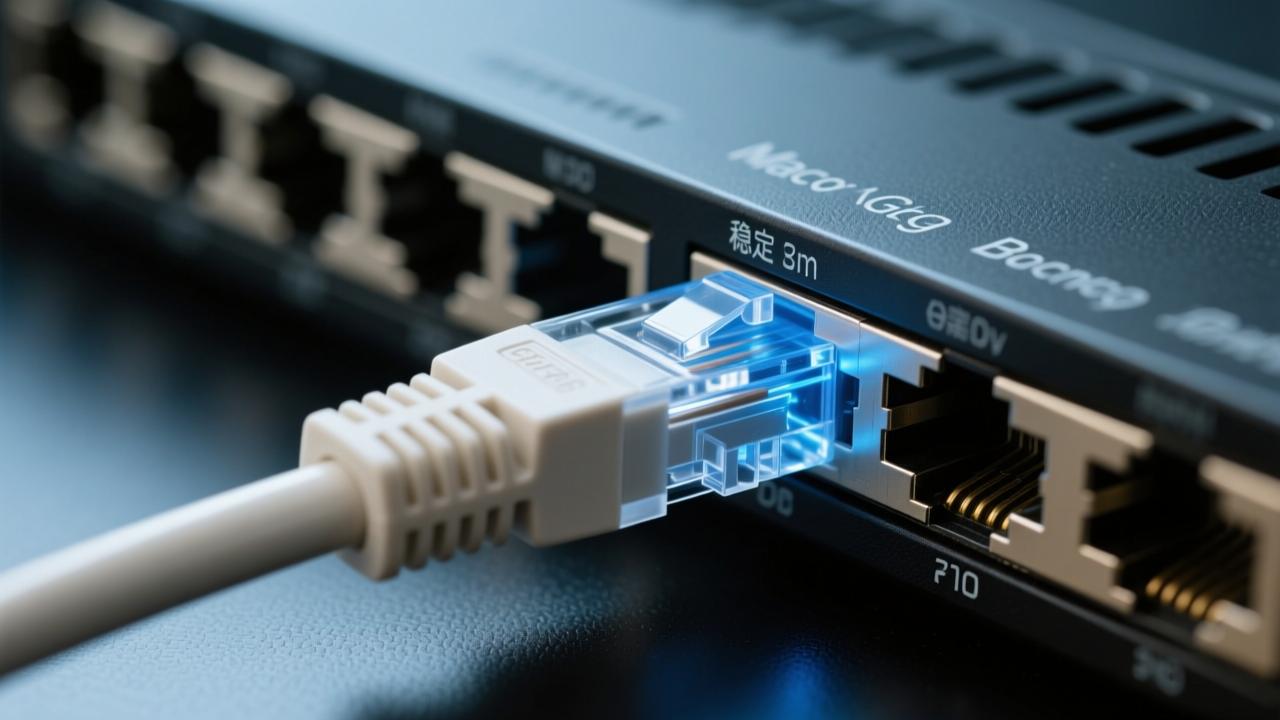
3.2 数据链路层诊断:网卡驱动更新/回滚、禁用再启用适配器、MAC地址过滤检查
物理层过了,Link灯稳稳亮着,但Windows还是显示“未识别的网络”。这时候我右键“开始”→“设备管理器”→展开“网络适配器”,找到我的有线网卡(名字里带Realtek、Intel或RTL8168的居多)。我点开属性,看“驱动程序”页签——如果写着“此设备运转正常”,不代表它真的正常;我点“更新驱动程序”→“自动搜索”,有时它真能捞出一个新版。但更多时候,是上次更新后出问题了,我就点“回退驱动程序”,选上周那个版本,点确定,重启网卡。回退完我右键这个适配器,选“禁用设备”,等两秒,再右键“启用设备”。这动作就像给网卡做一次人工心跳复苏,很多“有限连接”症状当场消失。
我还专门进路由器后台看了眼MAC地址过滤列表。有次怎么都连不上,翻到“安全设置→MAC过滤”,发现自己的网卡MAC被误加进了黑名单——原来是室友清路由记录时手滑点了“全部拉黑”。我抄下自己电脑的MAC(在cmd里输ipconfig /all,找“物理地址”那一行),粘贴进白名单,保存,刷新,秒通。macOS用户要注意:如果你用的是USB-C转以太网扩展坞,系统设置里可能显示两个“以太网”选项,一个是内置的(空着),一个是扩展坞的(带芯片型号),一定要点中后者操作,否则你调了半天,其实是在跟空气对话。
3.3 网络层进阶处理:IP/DNS冲突检测(ipconfig /all + ping网关)、路由器DHCP服务状态、ARP缓存清理
Link灯亮着,网卡驱动也正常,但ipconfig出来全是169.254.x.x开头的地址——这是系统自封的“安慰IP”,说明它彻底没等到路由器发来的正经身份证。我立刻打开浏览器,输入路由器后台地址(一般是192.168.1.1或192.168.0.1),用管理员账号登录,直奔“DHCP服务器”设置页。我发现DHCP开关被关了,或者起始IP设成了192.168.1.100,结束IP却是192.168.1.100——等于只发一张身份证,还发给了自己。我把范围改成192.168.1.100–192.168.1.200,保存重启DHCP服务,回到电脑敲ipconfig /release再ipconfig /renew,新IP立刻到账。
还有一次,所有设备都能上网,唯独我这台Windows电脑ping网关通,ping百度不通。我输nslookup www.baidu.com,返回“DNS request timed out”,说明DNS卡住了。我手动把IPv4的DNS改成114.114.114.114,立刻能解析。但我不想每次手动改,就输netsh interface ip set dns "以太网" static 114.114.114.114,把它钉死。偶尔遇到ARP表错乱,比如arp -a里网关IP对应着错误的MAC,我就在cmd里敲arp -d *清空整个缓存,再ping一次网关,系统会自动重建正确的映射。这些操作看起来像代码,其实只是告诉电脑:“别信旧账本,重写一份。”
这一章我带你走的不是故障清单,而是一条路径——从手指摸到的网线温度,到眼睛看到的LED颜色,再到命令行里跳出来的数字,每一层都有它自己的语言。你不需要记住所有命令,只要记住:灯不亮,查物理;灯亮但没IP,查网卡和DHCP;有IP但打不开网页,查DNS和ARP。网络故障从来不是玄学,它只是没被分层看清。
我曾经在大学宿舍连过七台设备:两台笔记本、三部手机(用USB网卡转接)、一台NAS、一个树莓派,还有室友的PS5。路由器是学校统一分发的老款光猫,LAN口只有四个,还锁死了DHCP范围——只允许分配192.168.1.101到105这五个IP。那天我插上交换机,刚接第三台设备,网页就全打不开了。不是断连,是“能ping通网关,但打不开任何域名”,连微信都收不到消息。后来我才懂,这不是线没插好,也不是驱动坏了,而是我一头撞进了真实世界的网络边界里:有线网络从不只服务一台电脑,它得在宿舍的窄带宽里分饭吃,在IT部门的规则墙上找门缝,在虚拟机和宿主机之间悄悄搭桥。这一章,我不再教你“怎么插上线”,而是带你学“怎么在线上活下来”。
4.1 宿舍/办公室共享上网:级联路由器设置、交换机接入规范、IP地址规划建议
我在书桌底下藏了一台八口千兆交换机,所有设备——台式机、NAS、树莓派——全插它上面,只用一根线连回宿舍墙上的网口。交换机不改IP、不发DHCP、不设路由,它就是一根“加长的网线”,物理层透明,数据链路层忠实地转发帧。很多人一上来就拿第二个路由器当交换机用,结果连上就掉网——因为默认开启DHCP,两个DHCP服务器在同一个广播域里打架,电脑今天拿A的IP,明天拿B的IP,DNS时而对时而错。我的做法是:进第二台路由器后台,关闭DHCP服务,LAN口IP改成和主路由同段但不冲突的地址(比如主路由是192.168.1.1,我就设成192.168.1.254),然后用LAN口接LAN口(不是WAN口!),彻底让它降级为交换机。这样既扩了接口,又不添乱。
宿舍网最头疼的不是没口,是IP少。学校只给192.168.1.101–105这五个地址,我六台设备怎么办?我手动给每台设备配静态IP:台式机101、NAS102、树莓派103……全都避开DHCP池,子网掩码255.255.255.0,网关填192.168.1.1,DNS写114.114.114.114。这样它们不会抢号,也不会被半夜DHCP续租踢下线。我还把路由器后台的ARP绑定打开,把这五台设备的MAC和IP钉死——哪怕有人偷偷用手机热点共享,也抢不走我的101。办公室场景更狠,IT可能直接禁用私接交换机,这时我换用带VLAN功能的小型网管交换机,把办公网和测试设备隔开,只让关键设备走主网口,其他走隔离口,物理上合规,逻辑上照用。
4.2 企业/校园网认证接入:802.1X认证配置(Windows证书安装、macOS网络偏好设置)、MAC绑定与准入控制应对
第一次连公司内网,我插上网线,Windows弹出个“正在验证身份”,十秒后变成“无法连接此网络”。没有错误码,没有提示,就像被一道看不见的玻璃门拦住了。后来才知道,这是802.1X——不是输账号密码就行,而是设备得先亮“身份证”(数字证书),再报“指纹”(MAC地址),最后等后台说“准进”。我在IT发来的压缩包里找到.crt证书,双击安装到“本地计算机→受信任的根证书颁发机构”,再进“网络和Internet设置→以太网→网络重置”刷新一遍。如果还是不行,我就打开“组策略编辑器”(gpedit.msc),定位到“计算机配置→网络安全设置→802.1X验证设置”,把EAP类型选成“Microsoft: Smart Card or other Certificate”,勾上“自动使用我的登录凭据”,重启网卡。
macOS稍微绕一点。我点系统设置→网络→以太网→详细信息→802.1X,新建一个配置,名称随便写,认证方法选“TLS”,把IT给的.p12证书拖进去,输入密码,用户名填工号,不勾“匿名身份”。关键一步是:在“高级”里把“启用基于证书的身份验证”打钩,并确保“证书”下拉框里选中了刚才导入的那个。有次我反复失败,发现是因为Mac默认启用了“自动代理配置”,我把那个勾去掉,立刻连上了。至于MAC绑定,我早把本机网卡MAC抄下来发给了IT;如果临时换网卡(比如换了USB-C扩展坞),我就在IT后台申请解绑旧MAC,再绑定新MAC——别硬扛,流程走完五分钟,比折腾两小时强。
4.3 虚拟机/双系统环境:桥接模式配置要点、网卡直通兼容性提醒、Linux子系统(WSL2)联网调优
我在Windows上跑VMware,里面装Ubuntu做开发环境。一开始用NAT模式,能上网,但宿主机访问不了虚拟机的服务(比如localhost:3000的前端页面)。我切到“桥接模式”,结果Ubuntu拿到的IP和宿主机不在同一网段——宿主机是192.168.1.101,虚拟机却是192.168.123.102。查了才知道,VMware桥接默认走的是“自动选择”的物理网卡,而我插着USB-C扩展坞,系统识别出两块有线网卡:一个是主板自带的,一个是扩展坞芯片的。我进VMware设置,手动指定桥接到扩展坞那块网卡,再重启虚拟机,它立刻拿到了192.168.1.x的IP,和宿主机平起平坐。
WSL2更隐蔽。它其实跑在一个轻量Hyper-V虚拟机里,网络是NAT出来的,所以ifconfig看到的是172.x.x.x网段,宿主机访问它得靠端口转发。我想让浏览器直接打开http://localhost:3000看到WSL2里的服务,就得在PowerShell里运行:netsh interface portproxy add v4tov4 listenport=3000 listenaddress=127.0.0.1 connectport=3000 connectaddress=$(wsl hostname -I)。但这命令每次重启WSL2都会失效。我把它写进Windows启动项,再配合一个简单的批处理脚本,开机自动执行。有次更新Win11后WSL2连不上外网,我发现是DNS被重定向到了Windows的1.1.1.1,而WSL2内部解析失败,我就在/etc/wsl.conf里加了[network] generateHosts = true和generateResolvConf = true,再重启WSL2,问题消失。
这些场景没有标准答案,只有现场适配。多设备不是堆接口,是算IP、守规则、懂协议;IT限制不是障碍,是另一套说明书;虚拟环境不是黑盒,只是网络路径多拐了个弯。你不需要成为网络工程师,但得学会在别人的网络地盘上,种出自己能浇水的那棵苗。
我有根用了四年的Cat6网线,外皮已经磨出毛边,插拔次数太多,水晶头金属片有点发灰。上个月它突然让我网页加载到一半就卡住,视频缓冲转圈,但ping网关依然稳定在1ms。我没换路由器,没重装驱动,只是把它拔下来,用橡皮擦轻轻蹭了蹭水晶头的金手指,再用力插到底——所有问题当场消失。那一刻我意识到:有线网络最沉默的敌人,不是故障,是“还好”;最危险的状态,不是断连,是“好像还能用”。这一章我不讲怎么修,只陪你把网线当成盆栽养,把路由器当成长期室友处,把每次连接成功,变成一次可验证、可记录、可预测的日常。
5.1 网络性能自检工具推荐:PingPlotter、Wireshark轻量抓包、Router IP后台关键指标解读(CPU/内存/连接数)
我书签栏里常年挂着三个地址:192.168.1.1(路由器后台)、https://www.cloudflare.com/cdn-cgi/trace(测DNS与边缘节点延迟)、还有我本地搭的http://192.168.1.101:8080/status(一个用Python写的简易网络健康页,每30秒自动ping网关、DNS、cloudflare、baidu,存最近100条结果)。这不是炫技,是让“感觉网慢”变成“看到哪一秒开始抖”。比如某天我发现Cloudflare延迟从12ms跳到280ms,但百度还是15ms——立刻知道不是我家宽带问题,是DNS被劫持或本地缓存污染,ipconfig /flushdns + 换114DNS,三分钟解决。
PingPlotter是我排查跨网段问题的随身听。宿舍网经常出现“能打开QQ但打不开网页”,我就在它里面输入www.baidu.com,开10跳追踪,看是卡在第3跳(学校出口防火墙限速),还是卡在第7跳(运营商骨干网抖动)。它不像cmd里ping那样只给个平均值,而是画出每跳的延迟波动图——一眼看出是“持续高延迟”还是“偶发丢包”。有一次我盯着图发现,所有跳都稳,唯独最后一跳(百度服务器)延迟忽高忽低,但重试三次又好了。我截图发给IT,他们查后台发现是CDN节点局部异常,第二天就切走了。
Wireshark我只开两个过滤器:tcp.port == 80 or tcp.port == 443 和 icmp。不抓全量包,只盯HTTP/HTTPS请求和ICMP心跳。有次NAS上传卡住,我在Windows上抓包,发现大量TCP Retransmission(重传包),但源IP是我本机,目标IP是NAS——说明不是外网问题,是局域网内丢包。我立刻换根线、换交换机端口,再抓,重传消失。Wireshark不教你怎么修,但它会指着地面说:“你脚底下这砖松了。”
5.2 日常维护清单:定期更换老化网线、固件升级提醒(路由器/网卡)、DNS优选(Cloudflare/114DNS)
我家抽屉第三格有个小盒子,贴着标签:“网线备件|2024Q2已检”。里面五根线,每根都用油性笔标了启用日期和使用设备:2023.08.12|书房台式机、2023.11.05|NAS直连……我每半年集中检查一次:弯折测试(反复弯30°十次,看是否断连)、插拔测试(插满再拔出十次,看LED灯是否始终亮)、通断测试(用简易测线仪咔嗒咔嗒响八声才算合格)。Cat6线理论寿命五年,但我三年就换——因为水晶头氧化、外被龟裂、串扰加剧这些事,不会等你断连才发生,它们先悄悄吃掉你的带宽余量。
路由器固件我设了日历提醒:每年3月第一个周日、9月第一个周日,雷打不动进后台看版本号。不是盲目升级,是先去官网翻更新日志:有没有修DHCP泄漏?有没有加固ARP欺骗防护?有没有提升多设备并发稳定性?去年我拖了两个月没升,结果某天发现路由器后台“连接数”一直卡在1023(刚好是旧固件上限),新设备一连就踢旧设备。升级后上限提到4096,再没出现过挤占现象。网卡驱动我也同样对待——不是等蓝屏才更新,是每月用厂商工具扫一次,只升标着“Stability”和“Latency Reduction”的版本。
DNS我早就不用运营商默认的了。Windows里我把IPv4 DNS手动设成1.1.1.1和114.114.114.114,IPv6设成2606:4700:4700::1111。为什么双写?因为Cloudflare快但偶尔解析失败,114稳但稍慢一点,系统会自动 fallback。我还禁用了“快速浏览”(SmartScreen)和“HTTP Strict Transport Security”预加载,这两项在老旧路由器环境下反而会制造DNS查询阻塞。改完之后,浏览器地址栏输入字母还没敲完,下拉历史就已经开始匹配了——这不是玄学,是DNS响应时间从80ms压到了12ms的真实反馈。
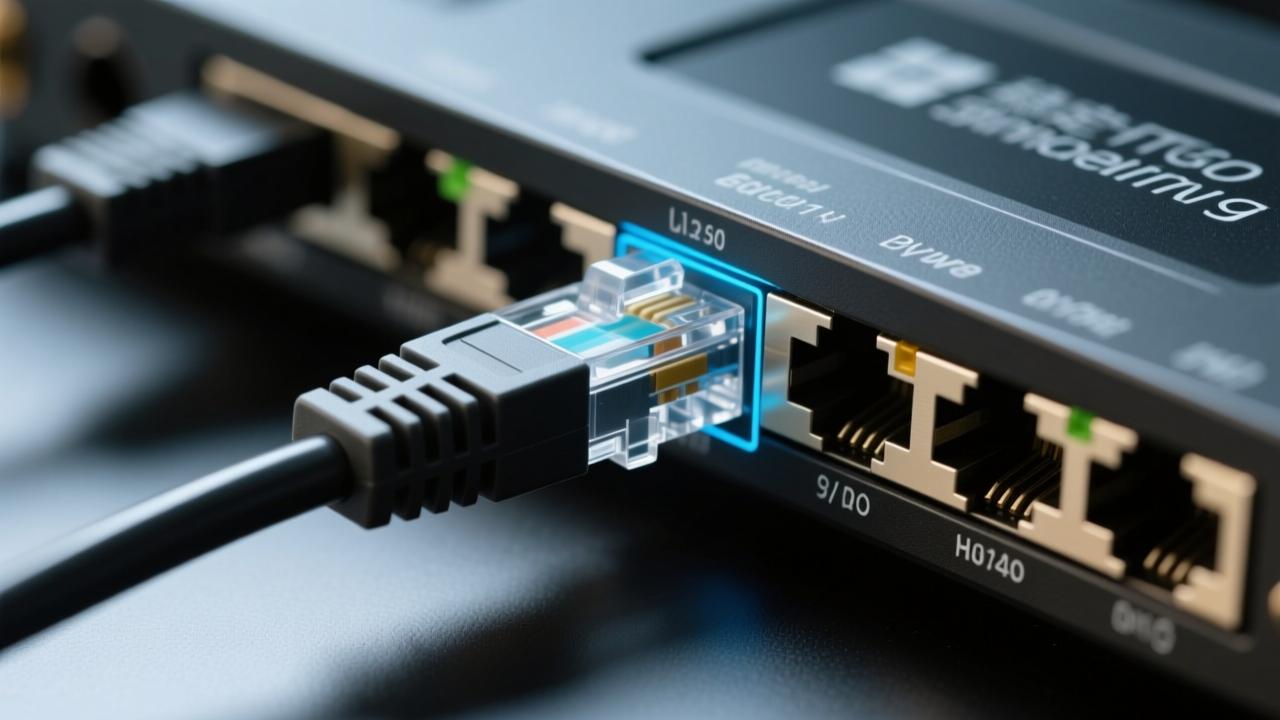
5.3 故障速查卡片:10秒定位表(症状→可能原因→一键命令/操作),支持打印与手机备查
我把这张卡片存在手机备忘录首页,也打印出来贴在路由器背面。它只有九行,每行对应一个高频症状,没有术语,只有动作:
- 网页打不开,但微信能收消息 →
ping 192.168.1.1→ 不通?拔线重插;通?nslookup baidu.com→ 解析失败?换DNS - 所有设备同时断网 → 看光猫PON灯 → 灭?打运营商电话;闪?重启光猫
- 只有一台电脑连不上 →
ipconfig /all→ 没IP?netsh int ip reset;有169.254.x.x?netsh winsock reset - 网速忽快忽慢 →
ping -t 192.168.1.1→ 看TTL是否跳变 → 跳?换网线;不跳?进路由器看CPU占用 - 视频卡顿但下载正常 →
tracert www.bilibili.com→ 卡在第5跳?联系学校IT;卡在第1跳?重启路由器 - 插上线但图标显示“无Internet” → 右键网络图标 → “疑难解答” → 点“以太网” → 自动修复
- 连上后几秒自动断 →
arp -a→ 看网关MAC是否变化 → 是?防ARP攻击,启路由器ARP绑定 - 速度永远跑不满千兆 →
ethtool eth0(Linux)或设备管理器→网卡属性→高级 → 查“Speed & Duplex”是否为“1.0 Gbps Full” - 手机用USB网卡连电脑上网失败 → 关Windows防火墙 → 关“网络发现” → 开“Internet连接共享” → 选对网卡
这张表我试过最狠的一次:凌晨两点NAS备份中断,我摸黑抄起手机照着背,三步完成——ping确认通路、nslookup确认DNS、arp -a确认网关没漂移,最后发现是NAS自己硬盘休眠了。没开电脑,没查文档,十秒判断,两分钟恢复。它不是万能钥匙,但它是你伸手就能摸到的扳手。
有线网络真正的长期主义,不是追求零故障,而是让每次故障都来得及被看见、被截停、被记住。一根线、一个后台、一行命令,都不是孤立的工具,它们是你和网络之间慢慢长出来的触角。你越常碰它,它就越懂你;你越认真记它,它就越少骗你。下次网卡灯又一闪一闪时,别急着拔线——先打开那个健康页,看看它今天想告诉你什么。
相关文章
-
平面图制作软件哪款好用?2024真实场景测评:业主/设计师/学生按身份选对不踩坑
还在为选平面图制作软件纠结?本文摒弃参数罗列,基于厨房改造、咖啡馆施工、毕业设计等17个真实场景,深度对比Sweet Home...
-

TPR是什么?一文看懂热塑性橡胶的原理、配方、应用与选型避坑指南
TPR是什么?不是橡胶也不是塑料,而是会‘变身’的热塑性弹性体!本文从分子结构、SEBS/SBS/SEPS差异、TPR vs T...
-

球形冷凝管选型与使用全指南:如何为高沸点、易聚合、长时间回流反应匹配最稳冷凝方案
还在用直形管硬扛180℃回流?本文从蒸汽动力学、多球梯度冷凝、抗堵设计、接口公差、夹具应力、真空适配到清洗寿命,手把手拆解球形冷...
-

铝是金属吗?科学解析铝的金属本质:自由电子、导电导热、延展性与金属键实证
铝是金属吗?本文从原子结构、金属键原理、物理性能(导电/导热/可锻性)、电解冶炼工艺及常见误解出发,用实验室实测与生活场景(易拉...
-
ABS材质是什么?一文讲透丙烯腈-丁二烯-苯乙烯共聚物的结构原理、性能优势与真实应用场景
ABS材质是什么?本文用工程师一线实测视角,解析ABS由丙烯腈、丁二烯、苯乙烯三元共聚形成的‘塑料均衡体’:耐冲击、易加工、可电...
-

IPS技术深度解析:为什么修图师、电竞玩家和移动用户都离不开它?
从TN屏到Nano-IPS+,一篇讲透IPS技术如何用‘横向电场+平躺液晶’解决视角失真、色彩漂移与响应拖影等真实痛点;涵盖AH...
-

孔明灯原理揭秘:从三国传说到热力学浮力机制与现代安全治理
深入解析孔明灯升空背后的科学本质——不是‘火往上烧’,而是热空气密度差驱动的阿基米德浮力现象;结合实测数据、材料实验与事故反演,...
-

HV是什么意思?一文讲清电气高压、医学血凝素/肝炎病毒、汽车高压系统及数据高流速等多领域真实含义
HV不是单一答案,而是跨行业的语境密码。本文用工程师实战经验+医学检验案例+汽车安全规范+工业数据场景,手把手教你3步精准判定H...
最新文章


土石方工程施工全流程实战指南:从边坡防塌、机械精准选配到BIM+GIS成本闭环控制
2026-02-15
墙面不平怎么处理?老匠人拆解结构性偏差、施工缺陷与后期隐患的3级修复方案
2026-02-15
房子还会涨价吗?2024年真实房价趋势深度解析:不是普涨,而是功能溢价时代来了
2026-02-15