
修改WiFi名称全攻略:华为TP-Link华硕苹果AirPort一键改SSID不掉线不锁死(含隐藏网络/双频同步/运营商定制机绕过方案)

我最近给家里路由器改WiFi名字,折腾了小半天才搞明白:这事看着简单,背后其实藏着不少门道。不是点几下“保存”就完事的,得先弄懂SSID到底是什么、我的路由器让不让我改、改了会不会让老婆的旧手机连不上、甚至会不会把整个网络搞瘫。这一章我就把自己踩过的坑、查过的资料、问过厂家客服的实录全掏出来——不讲虚的,只说你打开路由器那一刻真正需要知道的事。
1.1 什么是SSID(WiFi名称)及其作用
SSID就是你手机WiFi列表里看到的那个名字,比如“Home-2.4G”“Li’s-5G”或者“TP-LINK_XXXX”。它本质上是一串无线广播信号里的标识符,就像店铺门口的招牌,不负责收钱也不管你买什么,但没这块牌子,顾客压根找不到店在哪。路由器靠它告诉周围设备“我在这儿,我叫这个”,设备也靠它决定连谁。我试过把SSID改成一串emoji,结果老式打印机直接失联——它根本读不懂那个笑脸符号。所以SSID不只是取个好记的名字,它是设备之间建立第一眼信任的“身份证”。
我后来翻说明书才发现,有些路由器默认把SSID和MAC地址后几位绑在一起,比如“TP-LINK_8A3F”,改名时如果删掉前缀,系统会自动补上。这说明SSID不是孤立存在的,它和底层无线模块、固件逻辑是咬合在一起的。
1.2 修改前需确认的硬件与网络状态
我一开始拿着手机扫了十几次“智慧生活”App,死活登不上华为路由器,最后发现是光猫拨号模式下,路由器LAN口IP被运营商锁成了192.168.100.1,而不是常规的192.168.1.1。登录地址错了,再点一百次“忘记密码”也没用。所以动手前我养成了三个必查习惯:第一看路由器底部贴纸,找默认管理IP和初始账号;第二用手机连上当前WiFi,进设置里看本机获取到的网关地址;第三打开浏览器输进去,能弹出登录框才算真正“摸到门把手”。
还有一次我想改腾达路由器的SSID,输对了密码却提示“权限不足”。查日志才发现,我用的是子管理员账号,主账号在电信APP里被远程接管了。原来有些定制固件会悄悄关闭Web端的无线设置入口,只留APP通道。这时候不是你不会操作,而是路由器根本没给你递钥匙。
1.3 常见限制:运营商定制路由器是否支持自定义SSID
我家用的电信天翼网关,背面印着“中国电信定制版”,我兴冲冲进了后台,却发现无线设置里SSID那一栏是灰色的,连光标都点不进去。打客服才知道,这类设备出厂就锁死了SSID和密码,连超级管理员都改不了——除非刷第三方固件,但那样保修就没了。联通智家盒子更绝,它把2.4G和5G频段的SSID写死成“ChinaUnicom-XXXX”和“ChinaUnicom-XXXX-5G”,中间那串是MAC后四位,你想改?系统直接报错“非法输入”。
我后来对比了七八款路由器,发现一个规律:凡是包装盒上印着“XX运营商联合定制”的,SSID大概率不可改;而自己京东下单、盒子印着“华为AX3”“TP-Link XDR3010”的,基本都能自由命名。这不是玄学,是固件编译时有没有开启CONFIG_CUSTOM_SSID这个开关。
我改WiFi名字那会儿,手机、电脑、平板全连着,生怕一操作就集体掉线。结果发现,不同牌子的路由器,改个名字像走八条不同的路:有的要下App,有的得输一串数字IP,有的还得在“高级设置→无线网络→专业模式”里翻三层菜单。这一章我就带你挨个踩一遍坑,华为、TP-Link、华硕……不是念说明书,是我自己截图、录屏、失败重试后理出来的真路径。不绕弯,不省步骤,你照着点,十次有九次能成功。
2.1 华为/荣耀路由器:通过“智慧生活”App与Web管理界面双路径操作
我手头是台华为AX3 Pro,先试了“智慧生活”App——打开、连上WiFi、首页点路由器图标、进“Wi-Fi设置”,名字栏直接可编辑,改完点右上角对勾,三秒就生效。但第二天老婆的旧iPad连不上,一看才发现App默认只改了2.4GHz频段,5GHz还挂着原来的“Huawei-5G”。原来App界面底下有个小标签页写着“2.4G”和“5G”,默认只展开一个,我压根没滑过去看。后来我切到Web端(192.168.3.1),登录后点“Wi-Fi设置”,才看到两个频段的SSID是分开填的,而且5GHz那一栏旁边还有个“同步2.4G名称”的小开关,关着的。
Web端还有个细节:改完名字点“保存”,页面不会跳转或弹提示,就卡在那儿两秒,然后自动刷新。我第一次以为卡死了,狂点返回,结果改了两次,后台真把两个名字设成一样的了——但密码被覆盖成初始密码,全家设备集体失联。所以现在我养成习惯:点完保存,盯着左上角路由器型号旁的小圆点,等它从灰色变绿色,再动手指。
2.2 TP-Link/腾达/水星等家用路由器:PC端浏览器登录192.168.1.1或192.168.0.1全流程图解
我拿家里的老款TP-Link TL-WR842N开刀,电脑连上它的WiFi,浏览器输192.168.1.1,弹出登录框。账号密码都印在路由器背面,输完进去,左侧菜单点“无线设置”,右侧就是“无线网络名称(SSID)”。这里要注意:它默认勾选了“开启SSID广播”,如果你顺手取消了,名字改了也看不见——手机列表里直接消失。我干过这事,还以为改失败了,重启三次路由器,最后才发现是自己关了广播。
腾达F3更隐蔽些,登录后要先点“高级设置”,再点“无线设置”,然后才能看到SSID栏。它还有一个“无线桥接模式”开关,一旦开着,SSID设置项就变灰。我试过先改名再开桥接,结果名字自动还原成出厂值。水星D12则把2.4G和5G写在同一行,用分号隔开,比如“Home;Home_5G”,改的时候得一起改,漏一个分号,整个字段就报错。这些细节,说明书里都藏在第37页的脚注里,没人会一页页翻。
2.3 苹果AirPort/华硕(ASUS)/网件(NETGEAR)高端机型:高级设置中的无线网络命名逻辑
我借了朋友的华硕RT-AX86U来试,登录192.168.50.1后,首页根本找不到“WiFi名字”四个字。得点右上角“专业设置模式”,再进“无线网络”,里面跳出三个标签:“2.4G”“5G”“6G”(对,它真有6G频段)。每个标签页里都有独立的SSID、信道、带宽、加密方式设置。最让我愣住的是“无线网络名称”下面一行小字:“支持多SSID(最多8个)”,意思是它能同时播8个不同的WiFi名字——比如给客厅电视一个,给孩子平板一个,给扫地机器人一个,互不干扰。
苹果AirPort Extreme更绝,它压根没有网页后台。你得用Mac上的AirPort Utility,点设备、点编辑、点“无线”,名字栏才出来。但改完不能点“更新”,得先点“完成”,再点右上角那个旋转箭头图标才算真正下发。我第一次点完“完成”就去泡面,回来发现路由器灯还是橙色——它卡在待更新状态,没真正重启无线模块。NETGEAR R7000P则把SSID藏在“无线设置→基本设置→网络名称(SSID)”,但它旁边有个“启用WPS”的开关,如果开着,某些旧手机会优先用WPS连接,导致你改了名字也连不上新网络,因为设备压根没读SSID。
这些高端机不是难,是它们把“改名字”这件事,当成了网络架构的一环,而不是一个孤立动作。你改的不是一个字符串,是在调整整个无线广播策略。
我改完WiFi名字那晚,全家设备像被按了暂停键:手机显示“已连接”但打不开网页,笔记本弹出“无法访问网络”,连智能音箱都在报错“Wi-Fi配置异常”。我盯着路由器指示灯,绿的,稳的,一切正常——可就是连不上。后来才发现,问题根本不在路由器没改成功,而是在我改完之后,整个家里的设备还在用旧地图找路。
3.1 设备缓存问题:手机/电脑仍尝试连接旧SSID导致“已保存但无响应”
我拿自己iPhone开刀,改完名字后它一直显示“已连接Home-2.4G”,可浏览器打不开任何页面。进设置里点这个网络,右边那个小感叹号一直亮着。点进去看详情,“IP地址”那一栏是空的,DHCP没分配到地址。我第一反应是路由器坏了,重启三次,重登后台检查SSID——全对。最后灵机一动,在iPhone上长按这个Wi-Fi名称,选“忽略此网络”,再重新搜、手动输密码连,秒通。原来iOS会把旧SSID的配置缓存在系统层,哪怕名字变了、密码没动,它也固执地按老路径去握手,结果卡在认证前就断了。
电脑更隐蔽。我老婆的Windows笔记本,任务栏明明显示连上了新名字“Home-Family”,但Chrome一片空白。打开CMD敲netsh wlan show profiles,列表里赫然躺着七八个“Home-2.4G”“Home_5G”的旧记录;再敲netsh wlan delete profile name="Home-2.4G"一个个删掉,重启WLAN服务,重连一次,立马满格。安卓也一样,有些品牌比如小米和OPPO,会在Wi-Fi设置页底部藏个“忘记网络”按钮,不点开二级菜单根本看不到。这些不是bug,是系统在帮你“省事”,结果省过了头。
3.2 频段同步异常:2.4GHz与5GHz双频名称未统一或仅改其一
那天我老婆的iPad连不上,查到最后发现,我只改了Web后台里的2.4G名字,5G那一栏压根没动,还叫“Huawei-5G”。iPad默认优先连5G,结果它搜到“Huawei-5G”,但密码还是我新设的,自然握手失败。更坑的是,某些设备比如老款Kindle或蓝牙音箱,根本不支持5G,只认2.4G;而新买的Switch又只连5G信号强的——名字不统一,等于在家铺了两条铁轨,但火车票只卖一张。
我还试过故意把两个频段起不同名字:“Home-Coffee”和“Home-Office”,想分区管理。结果手机自动切换时经常卡住,一会儿连上Coffee,一会儿又跳到Office,微信语音断三回。后来翻华硕手册才明白:系统级漫游依赖SSID一致,名字一变,设备就当你是两个独立AP,不会平滑切换,只会硬断重连。现在我改名必开“同步双频”开关,或者手动填两遍,改完立刻用两台设备分别搜2.4G和5G,确认都出现新名字,才算过关。
3.3 安全协议不兼容:修改名称时误调WPA3/WPA2混合模式引发旧设备断连
最让我抓狂的一次,是改完名字顺手点了“安全模式升级”,把加密从WPA2-PSK切到了WPA3-SAE。路由器后台没提示,界面干干净净,保存也成功了。可我爹的老年机、我妈的飞利浦电视、还有家里那台用了八年的打印机,全连不上了。它们压根不认识WPA3,连扫描列表里都找不到我家WiFi——不是隐藏,是协议层面直接拒收。
后来我拿一台Android 10手机试,它能连上但总在“获取IP地址”那步卡住;换一台Android 12,秒连。查资料才知道,WPA3-SAE要求设备固件支持SAE握手,很多2019年前的芯片没这能力。最后我把安全模式切回“WPA2/WPA3混合”,旧设备恢复,新设备也不降体验。这件事教会我:改名字可以任性,改安全协议得看全家设备的“出生证”。现在我改完SSID,必进“无线安全”页,扫一眼当前加密类型,再查查手边最老设备的Wi-Fi规格,心里有底再点保存。
我改WiFi名字不再只图顺口好记,而是像给家门换锁芯——既要让家人进得方便,又得防外人乱敲门。以前起个“ChinaNet_888”“TP-LINK_5G”,图省事;后来被邻居蹭网、被扫到设备列表、甚至快递小哥连上我家网络调监控,才明白一个名字背后全是门道。现在我起名前会打开备忘录列三栏:安全项、兼容项、体验项,每填一个字都过一遍这三关。
4.1 命名规范:避免特殊字符、中文兼容性、长度限制(通常≤32字符)
我试过用emoji起名,“🏡Home-✨”看着可爱,结果我妈的华为平板连不上,显示“网络不可用”;小米手环根本搜不到这个SSID;连我自己的Mac,在终端里用networksetup -setairportnetwork en0 "🏡Home-✨"命令连,直接报错“Invalid SSID”。后来查RFC标准才懂,SSID本质是ASCII字符串,系统底层对UTF-8支持不一,emoji、中文顿号、括号、斜杠这些,有些路由器固件压根不解析,有些设备驱动直接跳过整个广播帧。现在我命名只用英文字母、数字、短横线和下划线,比如“Home-Family-2024”,一眼看清用途,终端能输,旧电视能扫,连树莓派跑OpenWrt都能稳稳识别。
长度这事也栽过跟头。有次我起名“Home-WiFi-for-Guests-And-SmartDevices-Only”,自信满满点保存——结果路由器后台自动截断成“Home-WiFi-for-Guests-And-SmartDevi”,后面全丢了。再一看说明书小字:“SSID最大长度32字节(非字符数)”,中文占3字节,英文数字占1字节。我那串名字算下来超了47字节。现在我手机备忘录里存了个实时计数器,打完名字就粘贴进去看数字,卡在30以内才敢点确定。不是矫情,是真怕某天连不上,还得摸黑找Reset键。
4.2 隐私防护:禁用SSID广播(隐藏网络)的利弊与适用场景
我把书房路由器设成了隐藏网络,SSID不广播,只有我知道名字才能连。一开始觉得特安全,连邻居修宽带的师傅来,拿专业扫描仪扫了一圈,没扫到我家信号,挺得意。可两天后问题来了:我老婆的戴森吸尘器配网失败三次,提示“未发现可用Wi-Fi”;智能窗帘电机重置后死活找不到网络;连我自己的Apple Watch,在设置里手动输SSID和密码,输完点加入,转圈十秒,弹出“无法加入此网络”。原来很多IoT设备的Wi-Fi模组太老,根本不支持主动连接隐藏网络——它们只会监听广播帧,不会挨个去“敲门”。
后来我翻了下设备清单,家里23台联网设备,只有7台明确支持隐藏SSID连接。剩下那些,要么靠手机热点中转配网,要么得临时开广播、配完再关。我现在只对两个场景开隐藏:一是临时办公用的备用路由器,放咖啡馆包间,防蹭;二是放阳台的监控AP,只接摄像头,不接人。其他主网一律开着广播,但名字不起“Home”“Family”“Admin”,改叫“Lan-Node-07”“Mesh-Core-Alpha”,既不暴露身份,又保证所有设备能自然发现。
4.3 配套操作:同步更新WiFi密码、启用MAC地址过滤或访客网络隔离
改完名字那天,我顺手把密码从“12345678”换成“Xy7#mQ!pL9@vR2$”,但忘了告诉爸妈。结果他们手机连不上,以为路由器坏了,直接拔电源重启——这一重启,连带我把刚设好的双频同步、QoS限速、DNS加密全清空了。我才意识到:名字是门牌号,密码才是钥匙,换门牌不换钥匙,等于挂新牌子锁旧门。
现在我改名必做三件事:第一,密码同步更新,且写在便签上,贴在路由器旁边(用可擦笔,下次再改还能擦);第二,打开MAC地址过滤,把家里所有设备的MAC号手动加白名单,新设备要连,必须先微信发我MAC,我后台加了才放行;第三,单独开一个访客网络,名字叫“Guest-Lobby”,密码每周一自动更换,带带宽限制和访问隔离——快递、保洁、维修师傅连这个,碰不到NAS、摄像头、智能家居任何一台设备。这三步做完,我才敢在家庭群里发一句:“WiFi已升级,新名字是Home-Core,密码在路由器标签上。”
改名这事,我越做越像在拆一颗哑弹——表面只是点几下鼠标换行字,可一旦卡在最后一步,路由器灯全灭、手机搜不到任何信号、连自己家的IP都ping不通,那种手心冒汗的感觉,比第一次给路由器通电还紧张。有次我改完SSID点保存,页面转圈三分钟没反应,强制刷新后管理界面直接404;再试192.168.1.1,打不开;用手机扫App二维码,提示“设备未响应”。那一刻我站在客厅中间,手里捏着网线、充电宝、旧路由器说明书,突然意识到:不是我在控制网络,是网络在等我把它救回来。
5.1 恢复出厂设置的触发条件与安全提醒(会清除所有配置)
我按Reset键前,会先数三秒。不是仪式感,是真怕手抖。去年冬天,我急着修断连,拿牙签戳了五秒,结果路由器重置后连光猫都认不出来了——因为之前手动改过PPPoE账号密码,重置一清,宽带直接掉线,修理工上门花了两小时重新配。现在我养成了习惯:只要修改后出现“无法登录后台”“WiFi彻底消失”“所有指示灯异常慢闪或全灭”,我就先翻说明书确认Reset时长(华为要10秒,TP-Link是6~8秒,华硕得按住同时断电再通电),再拿手机录个30秒视频,把当前所有设置页面、连接状态、插线顺序全拍下来。哪怕最后真得重置,我也知道哪些参数要抄回去:电信的VLAN ID是41,联通的IGMP模式要开,DNS得填114.114.114.114和223.5.5.5。
重置不是终点,是起点。它像把路由器打回出厂状态,但家里那些智能设备不会自动跟着“重生”。我的米家扫地机器人、涂鸦窗帘电机、海康威视摄像头,全得重新配网。所以我重置前一定先把旧SSID和密码抄在便签上,贴在路由器背面;再打开微信,把“家庭IoT设备重配清单”发给自己——哪台走蓝牙中转、哪台必须连5G频段、哪台只认WPA2-AES加密。不然重置完,你面对的不是一台干净路由器,是一屋子瞪眼待命的“失联人口”。
5.2 通过TFTP/Console口等底层方式重刷固件(面向进阶用户)
我第一次用TFTP刷固件,是在修一台被我误刷成测试版固件的华硕RT-AC68U。管理界面进不去,WiFi不广播,但串口灯还在微闪——说明主控没死,只是系统崩了。我翻出吃灰三年的USB转TTL模块,剥开路由器后盖找到UART针脚,用杜邦线连上电脑,Putty里设好115200波特率,黑屏一闪,跳出CFE>提示符。那一刻我手抖得不敢敲字,生怕输错一个字母变砖。后来查资料才知道,CFE是华硕的启动引导层,只要它活着,就有救。我用tftp -i 192.168.1.1 put rt-ac68u_30043760.trx把官方固件推上去,等三分钟,绿灯亮起,Web界面回来了。
不是所有路由器都给你留这扇后门。TP-Link家用款基本没公开UART引脚,华为多数型号屏蔽了Console口,但如果你手边有带SPI Flash夹的编程器,还能从芯片层面读写。我试过用CH341A+SOIC8夹子,夹住路由器Flash芯片(通常标着Winbond或Macronix),用Flashrom软件读出原厂固件备份,再用Binwalk解包,找到/etc/config/wireless文件,手动改里面的ssid字段,重新打包烧回去——整个过程像给路由器做微创手术,不拆主板,不碰焊点,但得懂Linux命令、固件结构、校验和逻辑。现在我电脑桌面建了个文件夹叫“Router-Rescue”,里面存着所有路由器的官方固件、UART引脚图、TFTP操作录像、甚至淘宝买编程器的订单截图。不是显摆,是怕哪天凌晨三点WiFi又断,而我忘了上次怎么救活它的。
5.3 运营商光猫+路由器一体机的特殊处理流程(如电信天翼网关、联通智家)
运营商盒子最让人头皮发麻的,不是它难改,而是它“假装能改”。我用电信天翼网关改SSID,Web后台明明有输入框,点保存也显示“成功”,可手机一搜,还是原来的“ChinaNet-xxxx”。后来装了Wireshark抓包才发现,它根本没把新名字写进无线驱动,只是在网页前端做个假反馈。这类设备,真正的SSID藏在TR-069远程管理系统里,普通用户连入口都找不到。我试过用超级管理员账号telecomadmin登录,密码是默认的nE7jA%5m(不同省份略有差异),进去一看,无线设置页面灰掉的,写着“此参数由平台统一配置,本地不可修改”。
这时候不能硬刚。我联系电信客服,说“家里老人连不上WiFi,怀疑是名字太长”,客服果然让我提供地址和户号,后台帮我把SSID改成“Home-001”,十分钟搞定。后来我才懂,运营商盒子改名得走工单流程,不是技术问题,是权限问题。联通智家更绝,它把WiFi名称和光猫SN码做了绑定,你改完名字,它半夜自动同步回平台预设值。我最后的办法是:在它后面再接一台自己的路由器,把天翼网关设为桥接模式,所有命名、加密、频段控制全交给新路由器管。虽然多一层NAT,但至少我能真正掌控那个名字——它不再是个被平台调度的编号,而是我每天睁眼第一个看到的、属于我家的标识。
相关文章
-
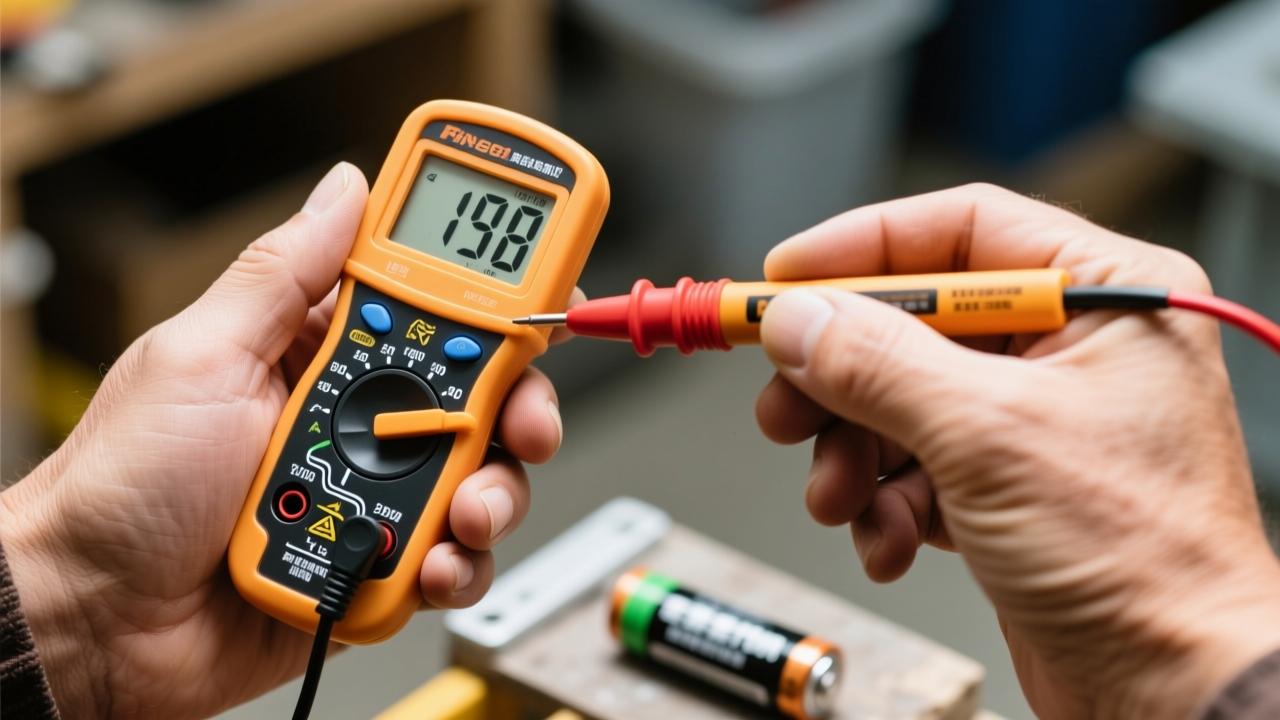
数显测电笔怎么用才安全准确?电工老手亲授握持姿势、读数判断、误判规避与电池养护全指南
告别氖管笔靠猜的时代!本文深度解析数显测电笔真实工作原理与实战用法:如何正确握持避免感应干扰?火线/零线/地线怎样通过数字+蜂鸣...
-

无线网络接收器深度指南:选型、驱动安装、信号优化与Wi-Fi 7前瞻(实测7款+Linux/Win/macOS全平台适配)
还在为弱信号、连不上网、驱动报黄叹号或直播卡顿发愁?本文基于真实场景拆解无线网络接收器本质——它不是‘插上就用’的黑盒子,而是决...
-

Home键是哪个?一文彻底搞懂实体Home键位置、虚拟替代方案与跨平台手势逻辑
还在找Home键在哪?本文系统解析iPhone/安卓全面屏时代Home键的真实形态——它可能是一颗圆钮、一条横线、一次上滑、甚至...
-
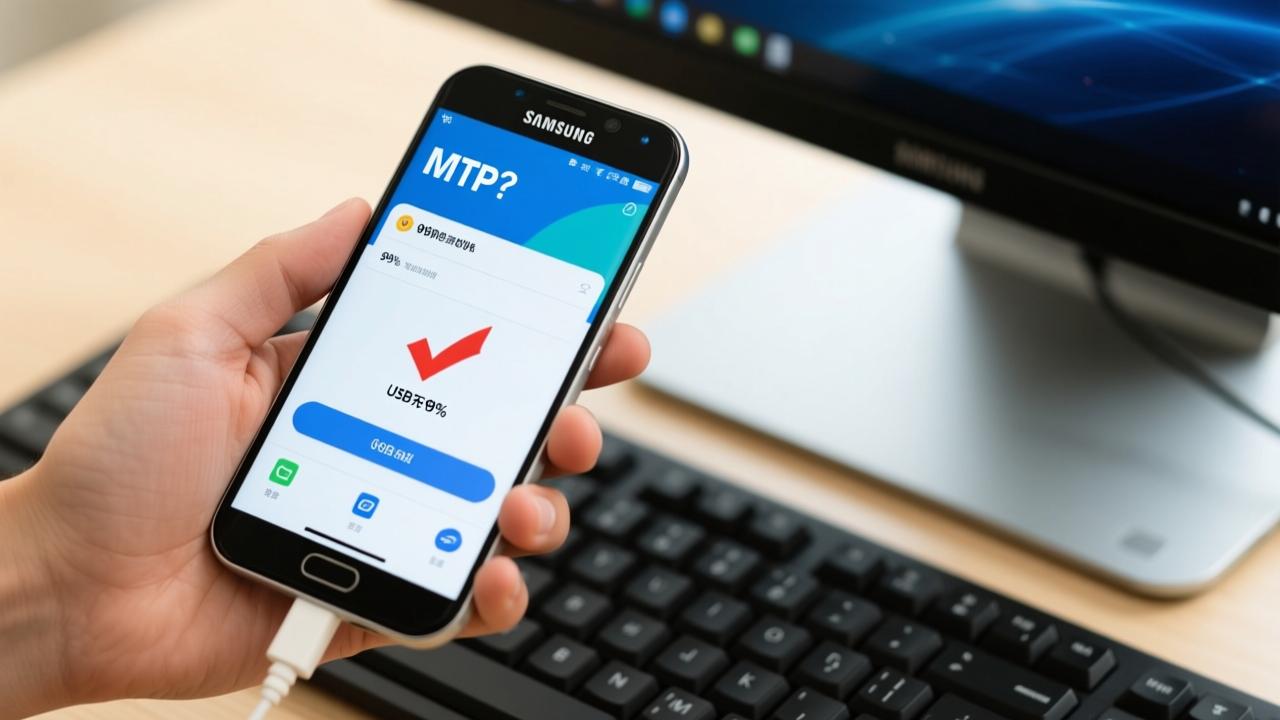
三星手机连接电脑失败怎么办?手把手解决MTP不识别、USB无反应、传不了文件等99%常见问题
三星手机插电脑没反应?资源管理器不显示设备?提示‘已连接但无法传输文件’?本文基于S23/S24/A系列真实踩坑经验,从线材选择...
-
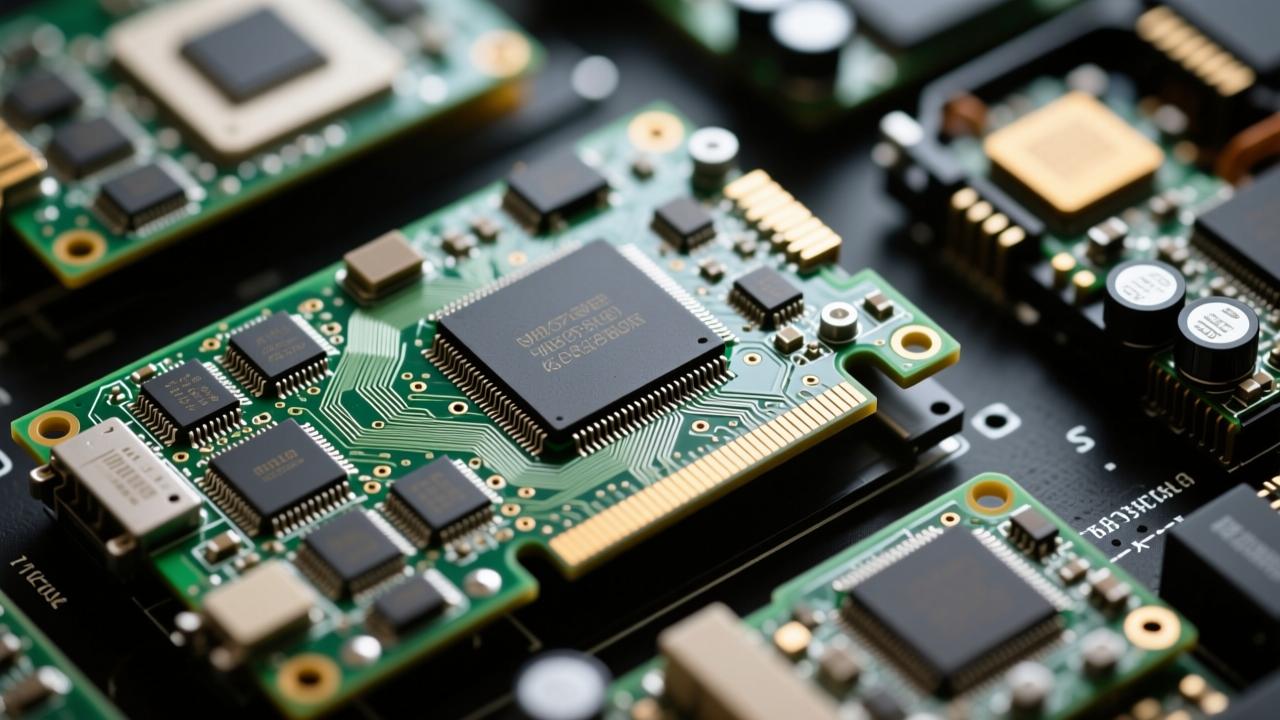
电脑卡是什么原因?深度解析硬件老化、内存不足、硬盘退化与系统服务异常等真实根源
电脑卡顿不是玄学,而是硬件在‘喘气’、软件在‘打结’。本文从内存页面交换、机械硬盘划痕、SSD写满降频、CPU过热降频、挖矿进程...
-

Dreame扫地机器人与吸尘器深度评测:从小米生态链到自研高端的技术进化全解析
本文以工程师视角实测Dreame D9/D10/D15扫地机、V12/V15吸尘器、W10/W12洗地机,揭秘LDS激光精度±5...
-
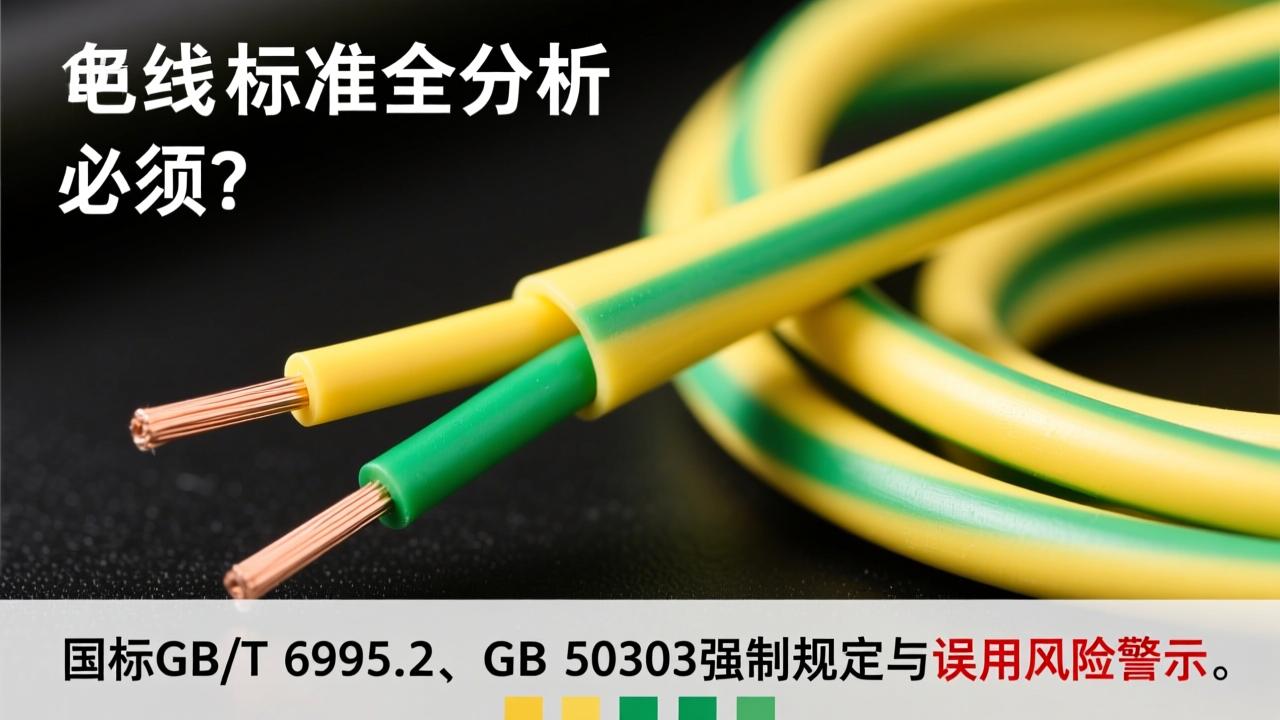
PE线颜色标准全解析:为什么必须是黄绿双色?国标GB/T 6995.2、GB 50303强制规定与误用风险警示
揭秘PE线为何只能用黄绿双色——不是习惯,而是法律强制!深度解读GB/T 6995.2、GB 50303等核心国标对色序、配比(...
-

工业4G路由器选型指南:宽温防尘、双卡冗余、Modbus/MQTT协议兼容的高可靠边缘连接方案
为什么偏远泵站3年零巡检?AGV车队毫秒级同步不掉线?本文直击工业现场真实痛点,详解工业4G路由器如何以-40℃~75℃宽温运行...
最新文章
康乃馨的寓意是什么?从希腊神花到母亲节象征,解码颜色、数量与场景背后的深情语言
2026-02-08
一吨水多少立方?自来水公司默认1吨=1立方米,水表读数直接当吨用
2026-02-08
动土什么意思?揭秘传统动土仪式背后的地理节律、风水逻辑与现代工程融合实践
2026-02-08
IPS技术深度解析:为什么修图师、电竞玩家和移动用户都离不开它?
2026-02-08