
平面图制作软件哪款好用?2024真实场景测评:业主/设计师/学生按身份选对不踩坑

我用过七八款平面图制作软件,从帮爸妈改厨房布局开始,到后来给朋友的小咖啡馆画施工草图,再到陪设计系同学赶作业——不同场景下,同一个“画平面图”的动作,背后要解决的问题其实天差地别。有人要的是三分钟拉出个户型、标好门宽窗高;有人得按《住宅设计规范》一条条核对楼梯踏步尺寸;还有人边画边得同步生成BIM构件,为后续结构计算留接口。这一章不讲参数堆砌,也不列功能清单,我就蹲在真实需求里,说说这些软件到底在哪些地方“真顶用”,又在哪种情况下“突然卡住”。
1.1 建筑、室内设计与家装领域对平面图的核心需求
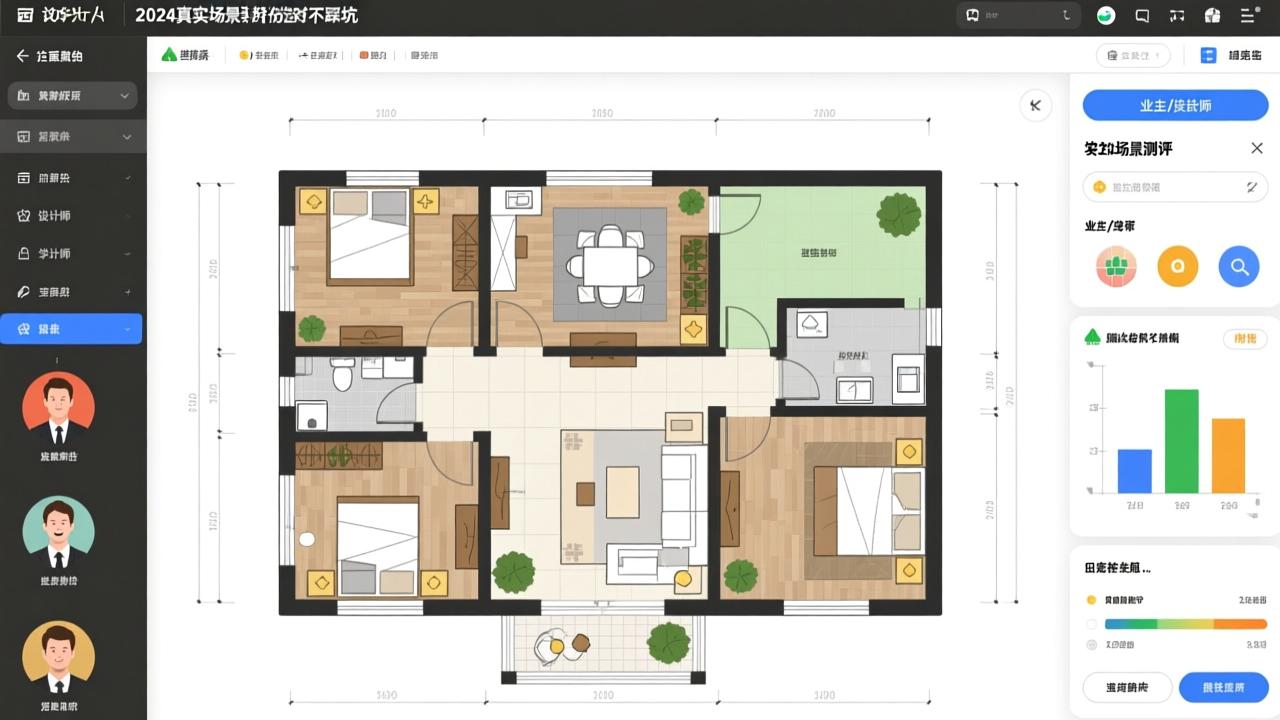
我第一次拿软件画自家客厅,就栽在“门怎么开”上——不是不会拖门图标,是根本没意识到:门扇开启方向影响动线、影响家具摆放、甚至关系到消防验收。建筑和室内设计的平面图,从来不是“画得像就行”。设计师要靠它推演人流、核算面积、对接水电点位;施工队盯着它切墙开槽、定龙骨间距;业主则靠它想象沙发放哪、冰箱能不能转开。我见过有新手用绘图软件随手画了个方框当卫生间,结果马桶离淋浴区只有30公分,实际施工时工人直接停工——因为不符合最小净距要求。这些细节,藏在国标图集里,也藏在软件是否预置了合规图库、是否能自动校验门窗间距、是否支持按功能区统计面积。
家装小白最常问:“能不能直接搜小区名调出我家户型?”这背后是真实痛点:手绘测绘误差大、物业图纸难获取、老房改造连原始结构都模糊。所以现在一线工具都在拼“户型库覆盖量”和“AI识图翻模”能力。我试过用某款APP拍一张手绘草图,它真能识别出墙体、门洞、柱子,再一键转成可编辑平面图——虽然梁位标得不准,但省下两小时描图时间,够我重新排三次餐桌位置。
1.2 从草图绘制到尺寸标注、图层管理、导出标准(DWG/PDF/图像)的全流程能力对比
我习惯先用平板手绘潦草布局,再导入软件精修。这时候就看出差别了:有的软件粘贴进来就是位图,没法单独选中一堵墙;有的却能自动矢量化,把歪斜的线条掰直、把断开的墙体接上。更关键的是尺寸标注——不是“标数字”那么简单。比如我改儿童房,软件得允许我对同一段墙同时标出“净长”“含抹灰厚度”“结构墙厚”,还要能随墙体移动自动更新数值。有次我用某免费工具标完尺寸,导出PDF后发现所有文字缩成针尖大小,打印出来根本看不清,回头才发现它不支持按A1/A3纸张自适应文字高度。
图层管理这事,外行觉得是“高级功能”,其实它是救命绳。我帮朋友做民宿改造时,一层楼要叠四套图层:原始结构、拆除范围、新建隔墙、家具布置。改方案时只关掉“新建隔墙”图层,就能立刻对比新旧动线。但有些入门软件压根没有图层概念,所有线条糊在一起,删错一根线,整面墙跟着消失。导出环节更现实:施工队只认DWG,物业报审要盖章PDF,给业主看效果图得高清JPG。我吃过亏——用在线工具导出的DXF,CAD打开后所有填充图案全乱码,最后靠截图凑合交差。
1.3 专业级 vs 入门级软件在协作性、BIM兼容性与移动端支持上的差异
去年参与一个联合设计项目,我和结构工程师、暖通同事用同一套模型协同。我改完平面,他那边梁配筋图自动更新截面尺寸;我挪个空调机位,他的风管路由实时重算路径。这种“牵一发而动全身”的体验,靠的是BIM底层逻辑。但换到纯二维软件,我改完平面图,还得手动告诉同事:“北侧新增一道隔墙,麻烦你更新你的节点详图”。协作变成“传文件+发微信确认”,三天进度抵不上BIM软件里一次模型刷新。
移动端支持也不只是“能打开看看”。我跑工地时,常蹲在毛坯房里用平板调出最新版平面图,对着实体墙拍照比对:这堵是不是该拆?那个预留洞口标高对不对?专业软件能离线加载完整图层、支持触控缩放测量、甚至语音批注“此处加构造柱”。而某些所谓“移动版”,只是网页镜像,没网就变灰屏,手指划两下就卡死。真正的好工具,让我在电梯里、在客户茶几上、在钢筋林立的施工现场,都能随时调出准确信息,而不是回到电脑前才敢做决定。
我试过在凌晨两点改第十版厨房布局,用的是Sweet Home 3D;也曾在咖啡馆等位的十五分钟里,靠Floorplanner网页版给邻桌姑娘演示她家阳台怎么封才不挡光;还帮设计系师弟用LibreCAD手敲G代码导出DXF,就为让他的激光切割机认得清哪堵是承重墙。2024年,免费不等于将就,更不是“能画就行”。这一章我不列评分表,也不贴界面截图,就坐你旁边,一杯咖啡还没凉透的时间,把这几款天天被问“哪个好用”的软件,掰开、揉碎、说真话。
2.1 开源/完全免费方案:Sweet Home 3D、Floorplanner(在线版)、LibreCAD(2D CAD)优势与局限
Sweet Home 3D是我给爸妈家装的第一站。它像一个会说话的户型积木盒——拖一堵墙,自动吸附对齐;点个门,立刻弹出门扇开启方向预览;放张沙发,底下实时显示长宽高和离墙距离。最戳我的是“实时3D预览”:左窗画平面,右窗同步转成立体,我妈指着屏幕说“这个柜子太高,挡住窗户了”,我调低5公分,她点头那刻,我知道这软件击中了真实沟通场景。但它也有脾气:不能导出带图层的DWG,想拿去CAD深化?得先导OBJ再转格式,中间丢一次线型是常态。还有一次我想标个斜坡坡度,翻遍菜单才发现——它压根不支持角度标注。
Floorplanner在线版是我地铁通勤时的救星。不用装,打开网页就能画,手机横屏也能拉墙、摆家具。它的户型库真敢吹:我输入“北京回龙观新龙城”,真跳出三套标准户型,连飘窗凸出尺寸都准。但免费版卡得明明白白:只能建3个项目,导出PDF带水印,高清图要订阅。有次我急着发图给施工队,发现“下载JPG”按钮灰了,点开小字才看到:“免费用户仅限720p”。我当场切到隔壁Tab,用手机相册截了全屏——糊是糊了点,但门洞位置没骗人。
LibreCAD是我在帮师弟赶毕设时挖出来的硬核选手。它长得像二十年前的AutoCAD,命令行输“LINE”“CIRCLE”才能干活,新手第一次点错图标,得查十分钟手册。但它干的事很踏实:导出DWG零兼容问题,图层开关利落,尺寸标注能锁公差、设文字高度、随缩放自适应。我们用它画楼梯详图,导出后直接扔进结构所的审图系统,对方说“线型干净,不用返工”。可它不会帮你选沙发,也不会告诉你“厨房操作台距冰箱不宜超2米”——它只管线条准不准,不管生活顺不顺。
2.2 免费增值模式代表:SketchUp Free(Web版)、AutoCAD Web App、Live Home 3D Free 的功能边界与使用门槛
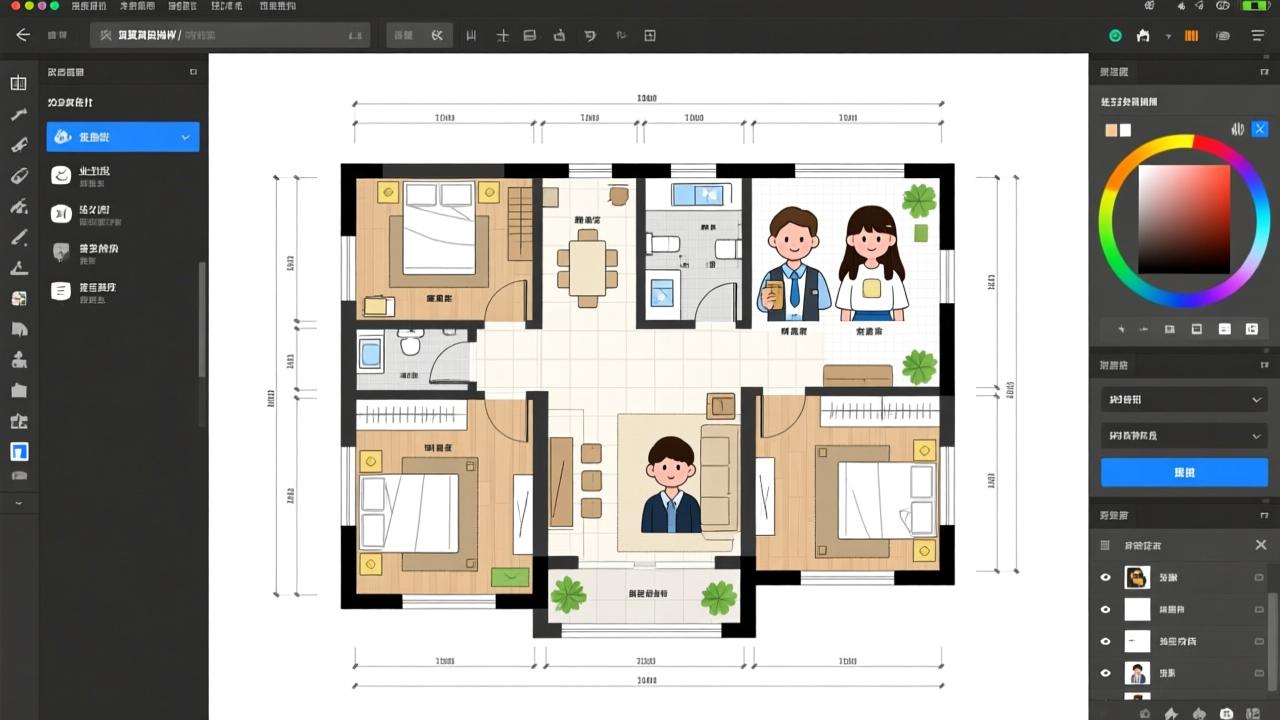
SketchUp Free(Web版)是我从二维跳到三维的转折点。它不像桌面版那样能装插件,但“推拉墙体”“绕轴旋转”这些核心动作全在。我用它三分钟搭出卫生间干湿分区模型,再一键切到“阴影模式”,看出下午三点阳光会照进淋浴区哪块地砖。但它卡在“不能导出STL”“不能批量渲染”“所有材质贴图必须走云端库”。有次我想把瓷砖纹理换成自家实拍图,上传成功,刷新页面却变成默认灰砖——后来才知道,免费版不支持自定义材质上传。
AutoCAD Web App让我重新理解什么叫“轻量但守规矩”。它没有炫酷渲染,但“多线MLINE”画双墙、“属性提取”算门窗数量、“字段链接”让面积数字随轮廓变而自动更新——这些老派功能,偏偏是施工图刚需。我用它校核一份外包图纸,发现某处窗台高度标成950mm,按规范应≥900且≤1000,它不报警,但我手动输个公式,面积栏立刻变红。不过它有个隐形门槛:所有操作得联网,断网即停摆;而且移动端只支持查看,画不了线。有次我在物业办公室想现场改图,掏出iPad点开,结果WiFi密码输错三次,最后还是靠手写便签解决。
Live Home 3D Free是苹果生态里的温柔刀。Mac上打开即用,拖拽顺滑得像在翻相册,它的“智能墙连接”会自动识别T型交接、L型拐角,连弧形墙都能拉出贝塞尔曲线。最惊喜是“日照分析”:选个日期,它真能模拟当天太阳轨迹,在平面图上投下动态影子。但免费版锁死了两个命门:不能导出DWG,也不能导出带透视的高清图——所有效果图右下角永远印着“Live Home 3D Free”。我把它当方案推演工具,画完就切到其他软件出正式图,它不争主角,但绝不掉链子。
2.3 针对初学者优化的国产工具:酷家乐(免费基础版)、三维家(入门模板库)的本地化适配亮点
酷家乐免费版是我教邻居阿姨用的第一个软件。她不会拼音打字,但会点“搜小区名”,输“上海静安嘉里中心”,立马跳出精装交付标准图;她记不住“踢脚线高度”,但点“一键铺地板”,软件自动按国标推荐8-12cm高度,并标出收口线位置。它的“AI改图”不是噱头:我传一张毛坯房照片,它识别出梁位、窗洞、管道井,生成带尺寸的平面草图,误差在±3cm内——对业主确认大样足够了。但它也有软肋:所有模型来自云端,离线即瘫痪;导出PDF不带图层,打印施工图时得手动关掉所有装饰层,不然满纸都是花砖纹理。
三维家的入门模板库,像一本会动的《住宅装修图集》。点开“小户型厨房”,不仅给出现代L型布局,还附带“吊柜底距台面70cm”“冰箱侧预留散热缝10cm”等小字备注;选“儿童房”,自动加载圆角家具、防撞条示意、插座离地0.6m提示。我陪师妹做课程作业,她用模板搭出框架,我再导入CAD线稿对齐,两小时搞定一套含尺寸、材料、节点说明的汇报图。但它对硬件有点娇气:M1芯片Mac跑得飞快,但某些老款Windows本子点一下“实时渲染”就风扇狂转。不过它懂中国师傅——导出的PDF自带“施工注意”页,写着“轻钢龙骨间距≤400mm”“瓷砖留缝≥2mm”,连字体都用方正兰亭黑,打印出来像真施工交底单。
我画过一张图,改了十七次。第一次用CAD画完墙体定位线,冷峻精准,连沉降缝的20mm宽度都卡在图层0里;第三次导入SketchUp推拉出空间体块,突然发现厨房冰箱位被梁压住——这事儿CAD线条里根本看不见;第七次我把SketchUp模型切进LayOut,加标注、插照片、排版成A3汇报页;第十二次又退回CAD改了门窗编号逻辑,因为施工队说“你们标C3-C7,我们现场只认C03到C07”;最后一次导出PDF前,我盯着两套文件里的同一扇窗:CAD里是带公差±1的尺寸框,SketchUp里是阳光正斜斜照在玻璃上的反光。那一刻我明白了,不是软件谁更好,而是我得先知道自己此刻站在哪条线上——是签字交付的桌前,还是客户点头的沙发边。
3.1 AutoCAD系(含DraftSight、QCAD):精准制图、施工图输出与行业规范符合度优势
我拿AutoCAD画第一张真正被盖章的图纸时,师傅站我身后看了三分钟,只说一句:“线型没乱,标注没飘,图框是所里最新版。”就走了。那会儿我才懂,CAD不拼谁渲染更炫,它拼的是“你敢不敢把这张图直接发给结构所审”。它的线宽能分0.13/0.18/0.25三级,图层名必须按“A-WALL”“D-DOOR”“E-ELEC”来建,尺寸标注样式里连文字遮罩偏移量都能设到小数点后两位。DraftSight和QCAD虽是平替,但干的也是同一件事:守住底线。我用QCAD帮朋友画老房改造图,他家承重墙不能动,我每画一道新隔墙,都得调出原始结构图叠底比对——QCAD的“参照编辑”功能让我双击就能进底图改标高,改完自动回弹,不污染原文件。它不会提醒你“这个柜子放这里显瘦”,但它会确保你写的“-0.030”标高值,打印出来每个零都清晰可辨。
有次赶工期,我把CAD图发去加工厂做定制橱柜,对方工程师打电话来:“你们门板厚度标20mm,但铰链孔位按18mm间距打的?”我立刻打开特性面板查——果然,文字标注写的是20,但图元实际高度是18。CAD不骗人,它只忠实反映你输进去的每一个数字。后来我养成了习惯:画完必跑一次“快速选择”,把所有标注文字框全选中,统一检查字体大小、小数位数、单位格式。这不是矫情,是知道下游有人靠它下料、开槽、钻孔。QCAD导出的DWG,连二十年前的老版本天正都能打开;DraftSight生成的PDF,施工队用手机放大十倍看轴线交点,依然锐利如刀锋。
3.2 SketchUp(含Free/Web版):可视化建模效率、空间推演与快速效果图生成能力
我在SketchUp里建的第一个模型,是自己租的小单间。没量尺,就用手机拍四面墙,导入当贴图,再凭记忆拉出大致比例——结果发现,所谓“宽敞”的阳台,其实只够塞下一把折叠椅和一盆绿萝。SketchUp不逼你标尺寸,但它逼你面对真实。推拉墙体时,系统自动吸附到相邻面;绕轴旋转门扇,实时看到把手会不会撞到开关;甚至用“阴影设置”调到冬至日9:00,一眼看出北向卧室全天只有半小时有直射光。这些事CAD也能做,但得装插件、设图层、开渲染器、等十分钟……而SketchUp里,三步点击,光影就落下来了。
SketchUp Free(Web版)我常用来救急。客户微信发来一张手绘草图,潦草写着“想要弧形电视墙+悬浮地台”,我打开网页版,用圆弧工具拉出曲面,推拉出厚度,再拖个免费材质库里的木纹贴图,截图发回去:“是这样吗?”五分钟后客户回:“就是这个感觉!”——这种“感觉”,CAD给不了。它不关心你弧线半径是不是精确到0.01mm,它只管让客户在脑内瞬间构建出空间画面。当然它也有代价:所有模型存在云端,关掉标签页就断连;想导出带剖切线的施工图?得开Pro版或切到LayOut。但我发现一个野路子:把SketchUp模型导出为2D图形(File > Export > 2D Graphic),选“线框+隐藏线”,导出PDF后,用Adobe Acrobat手动加尺寸标注——虽然费点劲,但客户拿着这张图去跟师傅比划,比看CAD里一堆未命名图层直观多了。
3.3 混合工作流建议:CAD定稿+SketchUp深化,或Fusion with LayOut出图的协同实践路径
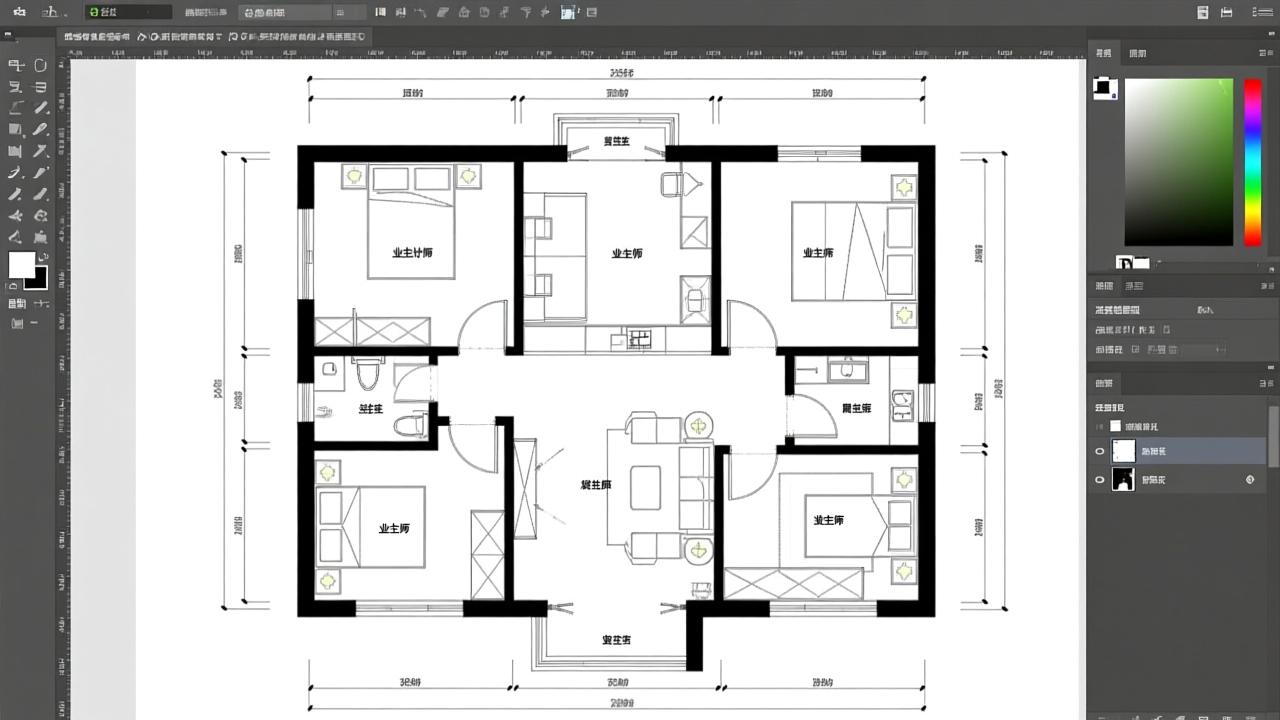
我现在桌上永远开着两个窗口:左边是AutoCAD,里面躺着最终确认的轴网、墙体、门窗编号、标高控制点;右边是SketchUp,模型刚从CAD导入——不是复制粘贴,是用“DWG导入”功能,勾选“保留图层”,让“WALL”层自动变成群组,“DOOR”层变成组件。这样,CAD里改了一堵墙的位置,我只需重新导入DWG,SketchUp里对应群组自动更新,不用重拉一遍。有次客户临时说“主卧衣柜要加镜面”,我在SketchUp里双击柜体组件,进编辑模式,一键替换材质,再切到“样式”面板调高反光度,截图发过去,她秒回:“就这个反光感,别改了。”
真正让我甩掉“二选一”执念的,是LayOut。我把SketchUp模型按视角切好六个标准视图(平面、天花、立面、剖面、轴测、透视),全导入LayOut,然后像摆杂志版面一样拖进来:左边放CAD导出的精确尺寸标注图,右边放SketchUp渲染的客厅视角,中间插一张实景瓷砖小样照片——所有元素都可单独缩放、加文字批注、设图层显示/隐藏。导出PDF时,施工队拿去现场核对尺寸,业主拿去软装店选沙发,设计师拿去汇报讲空间逻辑,各取所需,互不干扰。我甚至试过把LayOut页面导出为SVG,嵌进酷家乐方案页里当“技术附图”,客户滑动屏幕时,还能点击展开某处节点大样。这已经不是软件之争了,是我怎么把信息,稳稳递到该接住它的人手里。
我常在咖啡馆听人聊装修。邻桌姑娘举着手机问男友:“这个软件说能三分钟出图,真靠谱吗?”对面男生划着屏幕点头:“对,还能换地板颜色!”——他们没说出口的是:其实只想知道,“我家那套老破小,到底能不能靠自己搞明白卫生间改门朝哪开”。
选软件不是挑手机,不是参数越高越好,而是看它能不能接住你此刻最重的那口气:业主怕被坑,设计师赶工期,学生交作业要盖章。我试过给不同角色推荐同一款软件,结果全翻车。比如把SketchUp Free推给想自己画施工图的老工程师,他打开网页版第一句是:“这玩意儿连线宽都设不了,怎么打图?”又曾让家装小白硬啃AutoCAD,她三天后发来截图,图层管理器里堆着27个叫“图层1”到“图层27”的名字,问我:“哪个才是墙?”
所以这一章我不列评分表,不比渲染速度,只问三个问题:你今天要签什么字?明天要跟谁说话?后天交上去的东西,会不会被退回重画?
4.1 零基础业主/家装小白:侧重拖拽操作、户型库调用与一键渲染的轻量工具
我帮表姐装婚房时,她全程没碰过CAD。我们坐在她家客厅地板上,她用酷家乐APP扫了四面墙,30秒生成原始户型;我教她点“户型库”,搜“60平一居”,拖一个现成方案进来,再长按厨房区域,手指一滑就挪到北阳台——她边挪边笑:“原来冰箱真不能放窗下,光看图不知道,一拖才发现挡风。”那天她自己调了三版灯光:暖白光看瓷砖反光,冷白光测橱柜显色,最后选中带“晨光模式”的预设,截图发家族群:“这就是我想要的亮度。”
她不需要知道“图层”是什么,但需要知道“改完立刻能发图”。酷家乐免费版导出的全景图,能直接嵌进微信公众号文章里,客户点进去就能拖着看;三维家入门模板库里,连“老房管道避让”都有标注箭头——不是教你怎么画,是替你记住哪些地方不能砸。有次她发现飘窗台面高度不对,我让她点“智能修改”,选“统一抬高5cm”,整个空间自动重算踢脚线收口、窗帘盒深度、甚至空调挂机底座离地距离。她没学过制图规范,但系统替她守住了2200mm净高底线。
别信“零学习成本”这种话。真正零门槛的,是它敢让你犯错,还帮你兜底。比如她误删了卧室门,系统弹窗不是报错,是问:“要恢复门,还是换成隐形门?”——选项底下还配了两秒动图演示。这种设计不是偷懒,是懂她真正怕的不是画错,而是“改完更糟”。
4.2 室内设计师/小型工作室:兼顾精度、表现力与客户沟通效率的中高阶组合方案
我带实习生做第一个商业项目时,教她用SketchUp+LayOut搭工作流,但她第三天就崩溃了:“客户说效果图太假,可CAD平面图他又看不懂。”后来我们切了条新路:用Sweet Home 3D建基础平面(它自带真实家具尺寸库,拖一把宜家POÄNG椅子进来,腿长、坐深、扶手高全带参数),导出DWG给施工队;同时把同个模型导出OBJ,扔进Blender跑个五分钟简易渲染,加点材质反射和窗外树影,发给客户看“空间呼吸感”。客户当天回:“沙发区再往左移30公分,我要留出轮椅回转半径。”——这句话,CAD线条图里根本读不出来。
现在我电脑里常驻三套组合:SketchUp Pro+Enscape做方案推演(客户戴VR眼镜转一圈,当场拍板吊顶造型);QCAD+LibreCAD双开,一个画强电点位,一个核弱电路由,互不干扰;再开个Floorplanner在线版,专门应付临时加塞的“快出一版给房东看”的需求——它不用下载,输邮箱就进,拖完直接生成带报价单的PDF,连“本方案含12处插座升级”都自动生成。客户说“看着像样”,施工队说“尺寸够用”,我就赢了。
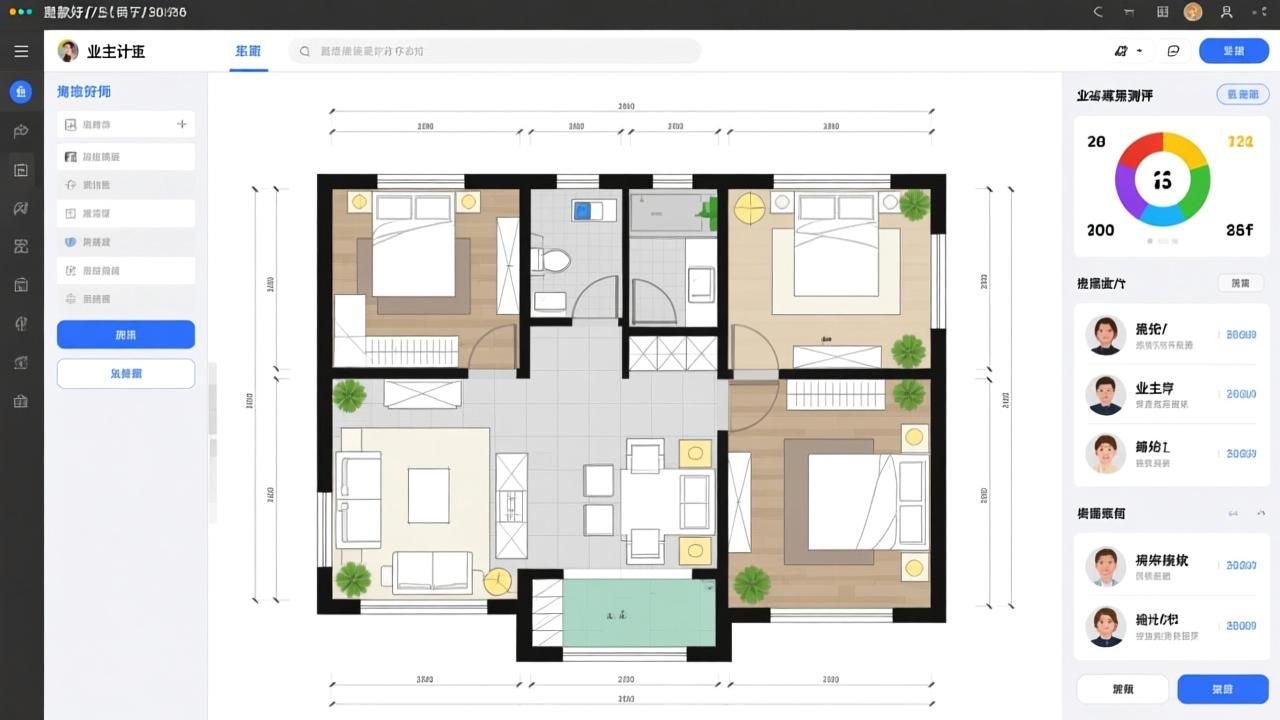
这类角色最耗神的不是画图,是解释。所以我会刻意选能“自证清白”的工具:比如用Live Home 3D Free做儿童房方案,它导出的3D漫游页里,每个柜体右键点“查看属性”,弹出框里明明白白写着“板材厚度18mm,背板厚度9mm,铰链孔距32mm”——客户拿去跟定制厂对参数,比我说十句都管用。
4.3 建筑专业学生与从业者:需满足课程作业、施工图交付及BIM衔接的教育/职业合规性要求
我大三交《住宅建筑设计》作业前夜,通宵改图。老师要求“按国标GB/T 50104-2010标注所有门窗编号”,我用AutoCAD画完,却卡在“C-01”和“C01”格式上——学院规定必须带短横,但天正插件默认不加。最后是DraftSight救的场:它支持自定义标注前缀,我新建一个样式,强制所有窗编号输出为“C-####”,导出PDF时,连页眉里的“学号-姓名-图纸比例”都是模板里预设好的。交图那天,老师翻到第一页就点头:“图框是新版,编号格式对,字体没糊。”——他根本没细看内容,只扫了三个合规锚点。
从业后第一次独立出图,甲方指定用Revit,但我手头只有CAD底图。这时候LibreCAD成了救命稻草:它导出的DXF能被Revit无损识别图层名,我把“WALL”“DOOR”“WINDOW”全按BIM命名规则重命名,导入Revit后,墙体自动归入“建筑-墙”族,门自动匹配“内门”类型——省掉手动分类三小时。学生时代觉得“能画出来就行”,工作后才懂,“能被系统认出来”才是生死线。
所以现在带新人,我不教快捷键,先带他们看两份文件:一份是某地产公司招标书里写的“投标图纸须为DWG 2013格式,图层命名须符合《XX集团CAD制图标准V3.2》”,另一份是某施工队微信群聊天记录:“你们CAD图里‘A-FURN’层的沙发,我们当装饰线处理了,结果软装进场发现少画了固定点。”——你看,软件选对了,不是图更好看,是没人再问你:“这根线,到底算不算要施工的?”
选型这事,从来不是技术问题,是身份问题。你此刻的身份,决定了你该打开哪个图标,而不是哪个广告说“全球首选”。
相关文章
-

TPR是什么?一文看懂热塑性橡胶的原理、配方、应用与选型避坑指南
TPR是什么?不是橡胶也不是塑料,而是会‘变身’的热塑性弹性体!本文从分子结构、SEBS/SBS/SEPS差异、TPR vs T...
-

球形冷凝管选型与使用全指南:如何为高沸点、易聚合、长时间回流反应匹配最稳冷凝方案
还在用直形管硬扛180℃回流?本文从蒸汽动力学、多球梯度冷凝、抗堵设计、接口公差、夹具应力、真空适配到清洗寿命,手把手拆解球形冷...
-

铝是金属吗?科学解析铝的金属本质:自由电子、导电导热、延展性与金属键实证
铝是金属吗?本文从原子结构、金属键原理、物理性能(导电/导热/可锻性)、电解冶炼工艺及常见误解出发,用实验室实测与生活场景(易拉...
-
ABS材质是什么?一文讲透丙烯腈-丁二烯-苯乙烯共聚物的结构原理、性能优势与真实应用场景
ABS材质是什么?本文用工程师一线实测视角,解析ABS由丙烯腈、丁二烯、苯乙烯三元共聚形成的‘塑料均衡体’:耐冲击、易加工、可电...
-

IPS技术深度解析:为什么修图师、电竞玩家和移动用户都离不开它?
从TN屏到Nano-IPS+,一篇讲透IPS技术如何用‘横向电场+平躺液晶’解决视角失真、色彩漂移与响应拖影等真实痛点;涵盖AH...
-

孔明灯原理揭秘:从三国传说到热力学浮力机制与现代安全治理
深入解析孔明灯升空背后的科学本质——不是‘火往上烧’,而是热空气密度差驱动的阿基米德浮力现象;结合实测数据、材料实验与事故反演,...
-

HV是什么意思?一文讲清电气高压、医学血凝素/肝炎病毒、汽车高压系统及数据高流速等多领域真实含义
HV不是单一答案,而是跨行业的语境密码。本文用工程师实战经验+医学检验案例+汽车安全规范+工业数据场景,手把手教你3步精准判定H...
-
什么是LED灯?一文讲透发光原理、结构组成、与白炽灯/节能灯的本质区别及现代智能光应用
想真正搞懂什么是LED灯?本文用工程师拆解视角,从PN结发光原理、芯片/荧光粉/驱动电路等核心结构,到节能性、寿命、无汞安全、低...
最新文章

平面图制作软件哪款好用?2024真实场景测评:业主/设计师/学生按身份选对不踩坑
2026-02-13
春天开的花有哪些?中国南北37种春季开花植物图鉴与科学赏花指南
2026-02-13

网速测试电信官方入口与真实测速方法|speed.189.cn登录指南+避坑全解析
2026-02-13TPR是什么?一文看懂热塑性橡胶的原理、配方、应用与选型避坑指南
2026-02-12