
笔记本无法开机怎么办?5步快速自救解决90%常见故障

我见过太多人一发现笔记本按了电源键没反应就慌了神,其实大多数情况下并不是电脑彻底报废了。笔记本无法开机这个故障听起来吓人,但只要冷静下来观察具体表现,就能缩小问题范围。我自己也遇到过几次类似情况,有的是虚惊一场,有的则是隐患早就埋下了。关键在于第一步的判断是否准确,这直接决定了后续是自己动手解决,还是立刻送去维修。
当你按下电源键后没有任何动静时,先别急着拆机或送修。我会第一时间检查电源连接状态——这是最基础但也最容易被忽略的一环。我会确认电源适配器有没有插稳,插座是否有电,甚至会换一个插座试试。有时候问题根本不在于笔记本本身,而是墙上的插座没通电或者排插坏了。我也试过用另一台同型号的电源适配器来对比测试,如果换了能开机,那基本可以锁定是原装适配器出了问题。
接着我会查看电源接口有没有松动或异物堵塞,尤其是经常移动使用的笔记本,接口容易因反复插拔而接触不良。我还会轻轻晃动电源线靠近接口的位置,看会不会突然断电或闪烁,这种情况通常说明线路内部有断裂。如果是内置电池不可拆卸的机型,我会长按电源键15秒以上尝试强制放电重启,相当于给主板做个“软复位”。这套操作我在多台不同品牌的笔记本上都试过,有不少次就这样莫名其妙地恢复正常了。
笔记本没法开机的时候,很多人第一反应是系统坏了或者主板烧了,其实真正的问题可能就藏在你每天都在用的那根电源线上。我自己修过不少这类故障,发现电池和电源适配器出问题的概率远比想象中高。尤其是那些用了两三年以上的机器,电源适配器的输出功率会慢慢下降,甚至出现间歇性供电。我曾经遇到一台笔记本只有把插头歪着插才能开机,一松手就断电——拆开一看,原来是接口内部焊点老化开裂。
检测电源适配器很简单,我会先看电源灯亮不亮,再用手摸一下适配器有没有发热。正常工作时它应该是温的,完全冰冷说明没通电。我还会用万用表测一下输出电压是否符合标称值,比如标19V的实测只有12V,那就基本可以确定带不动主板启动了。如果没有工具,最直接的办法就是找一个同型号的好适配器替换测试。我也试过借同事的电源临时接上,结果我的“死机”立马就响了风扇,问题一下子就定位清楚了。
再说说电池的问题。有些笔记本在电池严重损坏或过度放电的情况下会拒绝开机,哪怕插着电源也不行。我遇到过一台ThinkPad,无论怎么按电源键都没反应,后来拆下底部电池,直接插电源后居然启动了。这说明电池保护板锁死了整个供电系统。对于可拆卸电池的机型,我会建议先拔掉电池,只用电源适配器尝试开机;如果是内置电池的,就得长按电源键30秒以上强制放电,释放残余电流,相当于重置电源管理芯片的状态。这个操作我在华为、戴尔、联想多款机型上都成功过,别小看这几秒钟的长按,有时候真能救回一台“瘫痪”的本子。
内存条松动也是导致无法开机的常见硬件原因。特别是经常带着笔记本到处跑的人,颠簸震动容易让内存条脱槽。我有台老款游戏本就特别敏感,摔了一下之后每次开机都卡在黑屏状态,听风扇转但屏幕没信号。后来拆开后盖把内存条拔出来用橡皮擦擦了金手指,再重新插紧,问题就解决了。你会发现很多品牌机的内存插槽卡扣很脆,稍微有点震动就弹开了,但外观上看不出来。
处理内存问题时,我的做法是先断电关机,拔掉电源和电池(如果可拆),然后打开内存仓盖。我会逐一取下内存条,检查有没有氧化或积灰,用干净软布或橡皮轻轻擦拭金属触点部分。重新安装时要听到“咔哒”一声才算到位。如果你有两条内存,建议一条一条单独测试,排除是不是某一根已经损坏。我还碰到过一根内存颗粒烧了的情况,表面发黑,换掉之后终于能进BIOS了。
硬盘故障一般不会导致完全无法开机,但某些设置下主板检测不到硬盘也会卡自检过程,表现为反复重启或停在品牌LOGO界面不动。我会先听开机时有没有硬盘转动的声音,或者用外接USB硬盘盒把原硬盘接到其他电脑上看能否识别。不过更常见的其实是主板本身出了问题。比如供电模块电容鼓包、南桥芯片虚焊,这些都会造成通电无显、风扇狂转但屏幕一片漆黑的现象。这种时候我已经没法在家修了,只能送专业维修点查板级故障。
还有一个实用技巧是重置BIOS。很多新手不知道,BIOS设置错乱或者升级失败会导致启动失败。我通常会在断电状态下拆掉CMOS电池几分钟,或者短接主板上的CLR_CMOS跳线来恢复出厂设置。这样做能绕过一些错误配置,让机器重新开始正常自检。我在一台华硕笔记本上就是因为BIOS设置了禁用所有启动设备,结果看起来像不开机,重置之后马上恢复正常。这套方法对因误操作导致的软性故障特别有效。
我修笔记本这些年,见过太多人一看到屏幕黑着就以为是硬件坏了,其实很多时候问题出在系统里。有一次朋友找我帮忙,说她的联想小新完全开不了机,按电源键风扇转几秒就停,反复这样循环。我以为是主板问题,结果拆机检查硬件都没事。后来用PE系统U盘启动,发现硬盘里的系统文件全乱了,连Windows目录都打不开——原来是上次自动更新到一半断电,导致系统崩溃,根本进不了桌面。
像这种系统崩溃或更新失败的情况特别常见,尤其是Windows大版本升级期间。我自己也踩过坑,半夜让电脑自己更新,第二天早上发现它卡在品牌LOGO界面不动,进度条一直转。这种情况不是硬件故障,而是系统核心文件损坏或者启动配置出了问题。你会发现机器能通电、风扇转、键盘灯可能也会亮,但屏幕就是不显示任何内容,看起来像“黑屏”,其实是系统跑不下去了。
这时候别急着送修,先试试强制重启几次,看能不能触发Windows的自动修复模式。我一般连续按电源键开关三次以上,第四次开机时微软就会识别为“异常关机”,自动进入恢复环境。这个界面能让你选择卸载最近的更新、回滚系统镜像,甚至重置整个操作系统。如果运气好,到这里就能解决问题,不用动其他工具。
不过有时候系统伤得太重,连恢复模式都进不去。这时候就得靠外部手段了,比如做一个带诊断功能的PE系统U盘。我常用的工具是老毛桃或者微PE,把U盘插到无法开机的笔记本上,开机狂按F12(不同品牌快捷键不一样),调出启动菜单选U盘优先启动。只要这一步成功,哪怕原系统彻底报废,你也能进一个小型Windows环境。
进了PE之后事情就好办多了。我能查看硬盘数据、备份重要文件,还能用内置的引导修复工具重建BCD启动项。很多“开不了机”的问题其实就是引导程序坏了,系统本身是完好的。我修过一台戴尔灵越,就是引导区被病毒篡改,PE里运行一下bootrec /rebuildbcd命令,重新生成启动信息,再重启就能正常进系统了。
说到病毒和驱动冲突,这也是藏得很深的一类软性故障。有次我接到一台惠普笔记本,用户说前一天装了个打印机驱动后重启就黑屏。我怀疑是驱动签名验证失败导致内核加载中断。同样是用PE进系统,我把那个可疑的驱动文件删了,再禁用自动加载未知驱动,果然第二次启动就顺利进桌面了。有些恶意软件也会修改系统启动项,伪装成系统服务常驻内存,一旦启动就死机。
这类问题最难排查的地方在于——你看不到错误提示。它不像蓝屏那样告诉你哪里错了,而是直接卡住或重启。我的经验是,在PE环境下打开磁盘浏览原系统的Program Files和Drivers目录,看看有没有陌生的.sys文件或者近期突然新增的服务项。也可以用Autoruns这类专业工具分析启动链条,揪出那些不该存在的程序。
如果你不确定是不是软件问题,还有一个简单判断方法:拔掉所有外接设备,包括鼠标、U盘、移动硬盘,然后只插电源尝试开机。很多第三方外设驱动不兼容会导致启动失败,尤其是用了多年的老设备配新系统。我自己试过一台华硕笔记本,就是因为插着一个旧款读卡器导致每次开机都卡住,拔掉之后立马恢复正常。
所以当你遇到开机黑屏但硬件检测都正常的状况时,别急着拆机换件。先从系统层面想想:最近有没有强制断电?有没有安装奇怪的软件或驱动?自动更新是不是中途失败了?这些问题都不会烧硬件,但却能让电脑“瘫痪”得像个废品。而真正解决它们的方法,往往只需要一个U盘和一点耐心。
我修过那么多开不了机的笔记本,最后真正要返厂大修的其实不到三成。很多人一看到电脑按了没反应就慌了,其实冷静下来做几个简单的自救动作,说不定就能挺过去。我自己遇到笔记本异常的时候,第一件事不是拆机也不是送修,而是强制关机再重启。听起来像废话,但真有用——有次我 MacBook 外接显示器后合盖再打开,整个系统就卡死了,风扇狂转屏幕黑着,长按电源键十秒彻底断电,再开机居然恢复正常了。
类似的,Windows 笔记本也一样。如果按下电源键机器反复启动又自动关闭,或者风扇转一下就停,大概率是系统或主板在“挣扎”。这时候我会连续长按电源键 15 秒以上,确保所有残余电力释放干净,等个一分钟后再重新开机。有时候主板上的电源管理芯片会因为一次异常断电进入保护状态,只有彻底断电才能重置它。我还见过一台 ThinkPad 因为静电积累导致无法唤醒,就这么一按,问题解决了。
另一个特别实用的操作是外接显示器测试。很多用户以为屏幕不亮就是电脑坏了,其实可能是屏幕排线松了、背光电路出问题,或者是显卡输出异常。我会用自己的 HDMI 线把这台笔记本接到电视或者台式机显示器上,然后开机看看外屏有没有信号。有一次朋友说他的联想 Yoga 完全黑屏,我以为是主板挂了,结果一接显示器,桌面清清楚楚地显示着,只是笔记本自己的屏幕没反应。后来查出来是转轴处排线断裂,不算大问题。
这种情况下你至少能确认:主机其实是能启动的,只是输出路径出了岔子。哪怕不能立刻修好内屏,也能临时用外接显示器继续工作,至少不会耽误事。而且这个方法还能帮你判断是不是独显故障——有些游戏本独立显卡损坏时,集显还能撑着输出画面到外接屏,这时候你就能放心大胆备份数据了。
说到数据,这是我最强调的一点:只要机器还能偶尔亮一下、进一下系统,哪怕只有几秒钟,都要抓住机会抢救文件。我有个客户每次开机只能坚持 30 秒,之后就自动断电,但他硬是靠着这半分钟的时间,每天试五六次,终于把毕业论文和照片拷到了U盘里。别等到彻底不开机才后悔没备份。
如果你的笔记本属于这种“间歇性开机”的情况,建议提前准备好一个高速U盘和移动硬盘。一旦成功进入系统,立刻优先复制文档、桌面、下载目录这些关键位置的内容。浏览器登录状态可以用便携版 Chrome + 同步功能快速导出书签和密码。微信聊天记录也不要忽略,特别是用了PC版的人,记得找到 WeChat Files 文件夹一起搬走。
实在进不了系统怎么办?那就得靠 PE 启动盘了。前面提过,PE 可以绕过原系统直接读取硬盘内容。只要你的硬盘没坏,即使系统崩了,里面的数据照样能拿回来。我一般会带两个U盘出门:一个装微PE用于救援,一个专门做大容量备份。有时候客户着急要发票扫描件或者合同,我就现场插上U盘进PE,把需要的文件拖出来交给他们,避免损失扩大。
当然,也不是所有问题都能自己搞定。有些迹象一出现,你就该明白:这已经超出动手能力范围了,必须找专业人来处理。比如你闻到一股烧焦味,或者看到充电口附近有发黄、鼓包甚至碳化痕迹,那基本可以确定主板有短路或元器件烧毁。这种情况继续通电只会让故障扩散,轻则烧南桥,重则整块板报废。
还有就是进水后的笔记本,不管当时能不能开机,我都建议立即断电并送修。液体可能腐蚀电路,也可能在潮湿环境下形成微短路,今天还能用,明天就彻底点不着火了。我自己试过用吹风机强吹进水的MacBook,结果三天后突然死机再也开不了,拆开一看音频芯片周围全是绿色氧化物。后来师傅说要是第一时间做酒精清洗和烘干,本来是可以救回来的。
另外,如果经过上述所有排查——电源确认正常、内存重插过、外接显示也没信号、PE也无法识别硬盘——那很可能是主板层面的问题,比如供电模块失效、CPU虚焊、或者BIOS芯片损坏。这些都不是普通用户能修的,需要专业的BGA焊接设备和编程器。尤其是现在轻薄本大多采用板载内存和不可拆主板设计,维修难度更高。
这时候别自己瞎拆,更别网上买个热风枪试图“烤主板”,容易把小毛病搞成大事故。找个靠谱的维修店,最好是那种能提供检测报告、报价透明、支持当场查看维修过程的地方。我常去的一家店会先做电流检测,看主板是否短路,再用示波器查时钟信号,一步步定位故障点,而不是一上来就说“换主板”。
总之,面对笔记本无法开机的情况,先自救再评估。能重启就试试,能接外屏就接,能进PE就赶紧备份。但一旦发现异味、进水、物理损伤或全面无响应,别犹豫,及时止损才是最聪明的做法。
相关文章
-
路由器如何重启|TP-Link/华为/小米全品牌软硬重启教程+重启无效的7大真相
路由器如何重启?不是乱按Reset键!本文手把手教你TP-Link、华为、小米等主流品牌软重启(后台/App)与硬重启(断电/按...
-
12V是什么意思?一文讲透12伏直流电的本质、测量逻辑与真实应用场景
搞不清12V是电压值还是标准?为什么实测常是11.6V或12.3V?汽车/监控/树莓派都用12V,它凭什么成为低压供电的黄金中间...
-
电脑设置虚拟内存最佳实践:32GB/64GB大内存用户如何科学配置pagefile.sys避免剪辑卡顿、WSL2启动慢和蓝屏
物理内存再大也需虚拟内存兜底!本文揭秘pagefile.sys真实作用,手把手教你为视频剪辑、DaVinci Resolve、W...
-
监控记录怎么删除?合法合规删除监控录像的完整操作指南(含NVR/SD卡/云存储实操+法律红线)
监控记录怎么删除?不是点删除键就完事!本文深度解析删除监控的法律边界(《个人信息保护法》《视频图像信息系统管理条例》)、分场景操...
-
贴片发光二极管选型与焊接全避坑指南:从2835/3528/5050参数咬合、回流焊温控、热设计到车规级失效预防
深度解析贴片发光二极管(SMD LED)真实工程痛点:为什么参数全达标却色偏/光衰/批量失效?本文基于300+实测案例,讲透28...
-
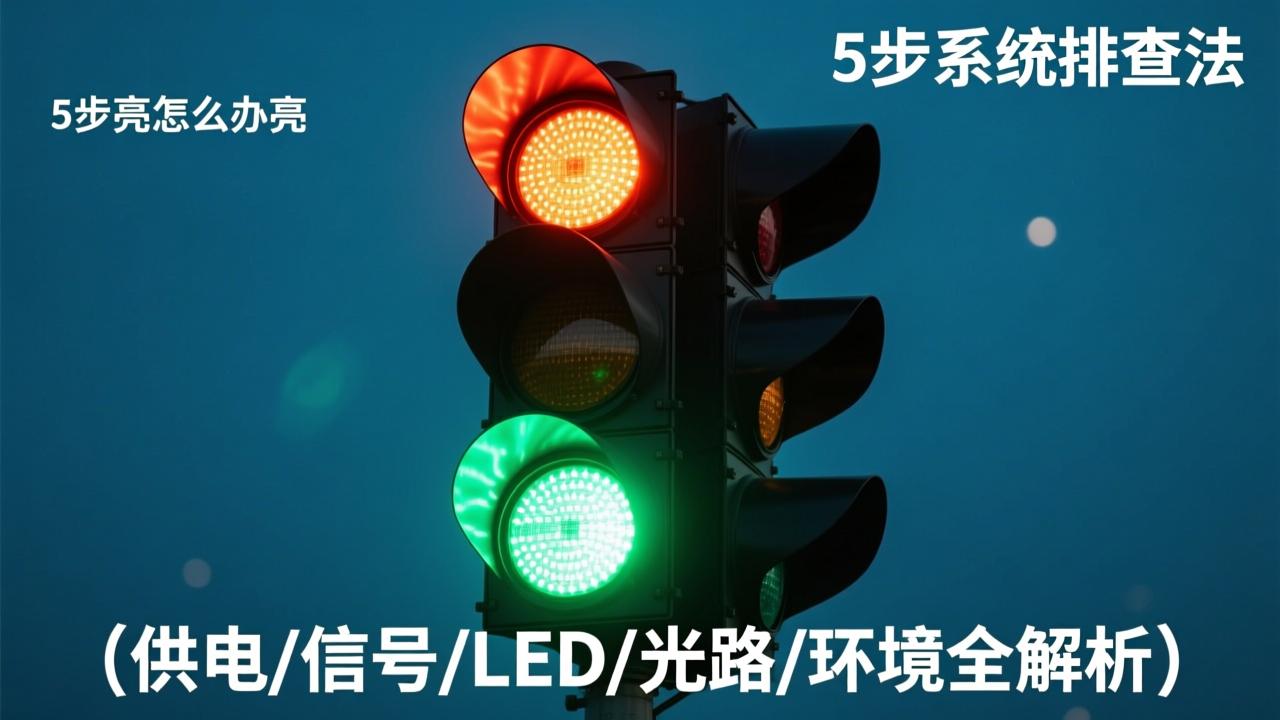
光信号灯不亮怎么办?5步系统排查法(供电/信号/LED/光路/环境全解析)
光信号灯不亮但电源正常?别急着换灯!本文基于200+现场案例,拆解‘完全不亮’与‘间歇闪烁’的本质差异,提供从肉眼观察、万用表初...
-
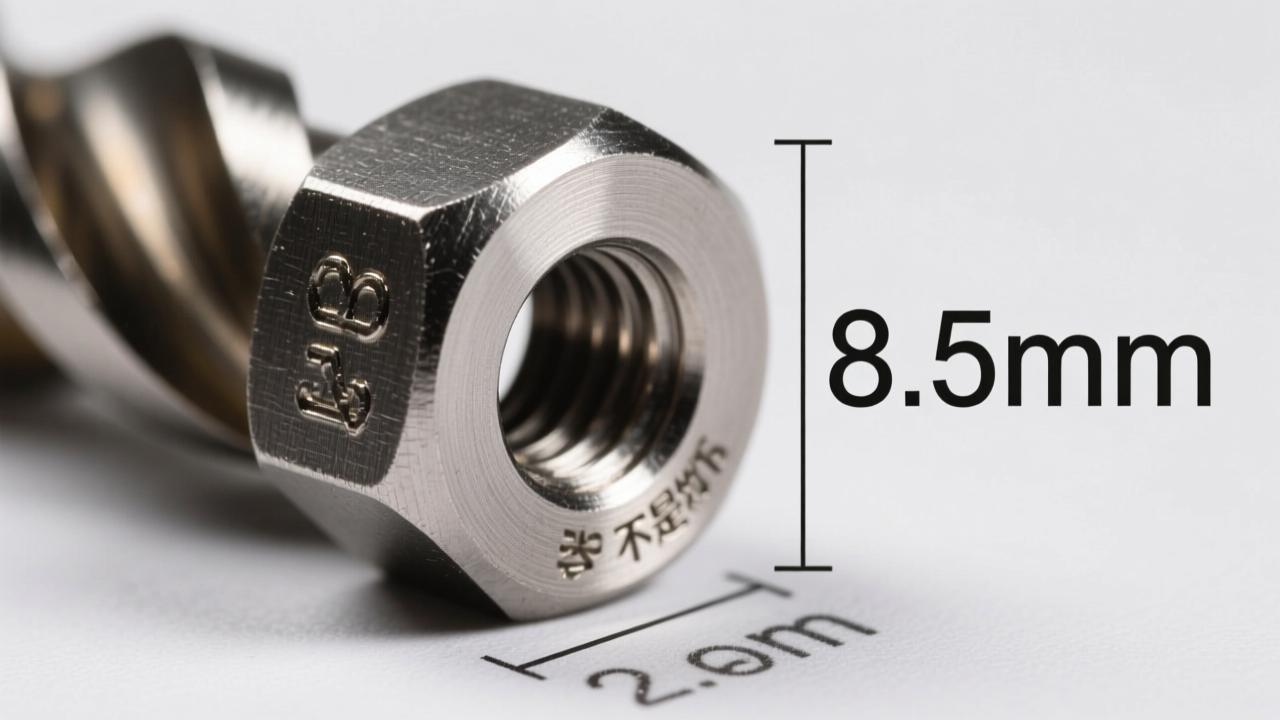
M10底孔直径标准全解析:8.5mm不是死数,不同材质/丝锥/公差下精准取值指南
干机械加工13年老师傅实测总结:M10底孔到底打多大?为什么8.5mm在钢件上刚好,却在铝合金里要扩到8.75mm?不锈钢为何易...
-
Blendtec搅拌机深度评测:Designer 725/Professional 800/Mini Wildside+/Classic Original四款真实对比与选购指南
深度拆解Blendtec全系家用机型——从车库工程师的扭矩执念到厨房里的静音革命。实测电机寿命、坚果酱细腻度(18.7μm)、真...
最新文章
诺贝尔瓷砖价格2024真实行情:通体大理石/岩板/柔光砖每平米多少钱?含铺贴全包价拆解
2026-03-07


什么是宅基地?一文讲清农村宅基地的定义、申请条件、法律依据与常见误区
2026-03-07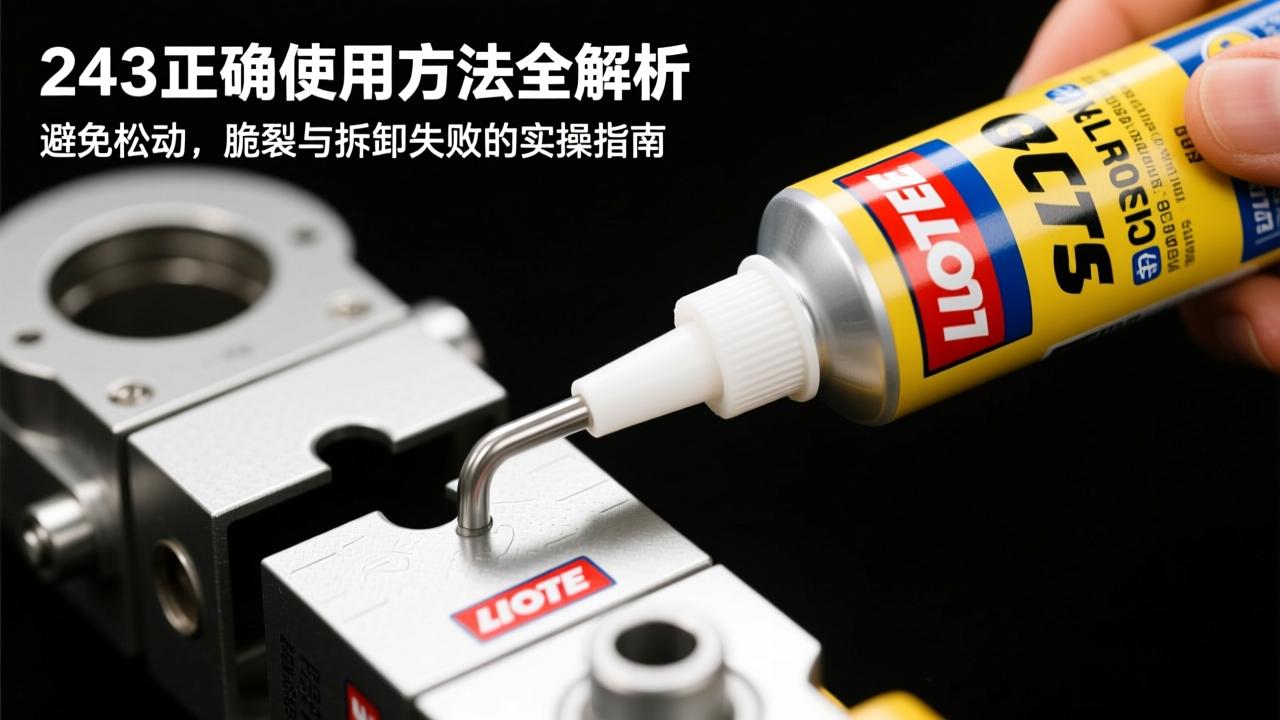
Loctite 243正确使用方法全解析:避免松动、脆裂与拆卸失败的实操指南
2026-03-07
乌龟冬眠时间全解析:北纬30°–45°地区最佳入眠窗口与个体化判断指南
2026-03-07