
笔记本键盘锁怎么开启和关闭?一招解决键盘失灵的尴尬问题

笔记本键盘锁的基本概念与作用
我第一次遇到笔记本键盘锁的时候,完全摸不着头脑。屏幕上光标不动,按键按了也没反应,我以为是系统卡死了,差点就强制重启了。后来才发现,原来是不小心按到了某个组合键,把键盘给“锁”住了。从那以后我才明白,原来笔记本上还有个叫“键盘锁”的功能。它不是物理意义上的锁,而是一种通过软件或快捷键触发的状态,用来临时禁用键盘输入。
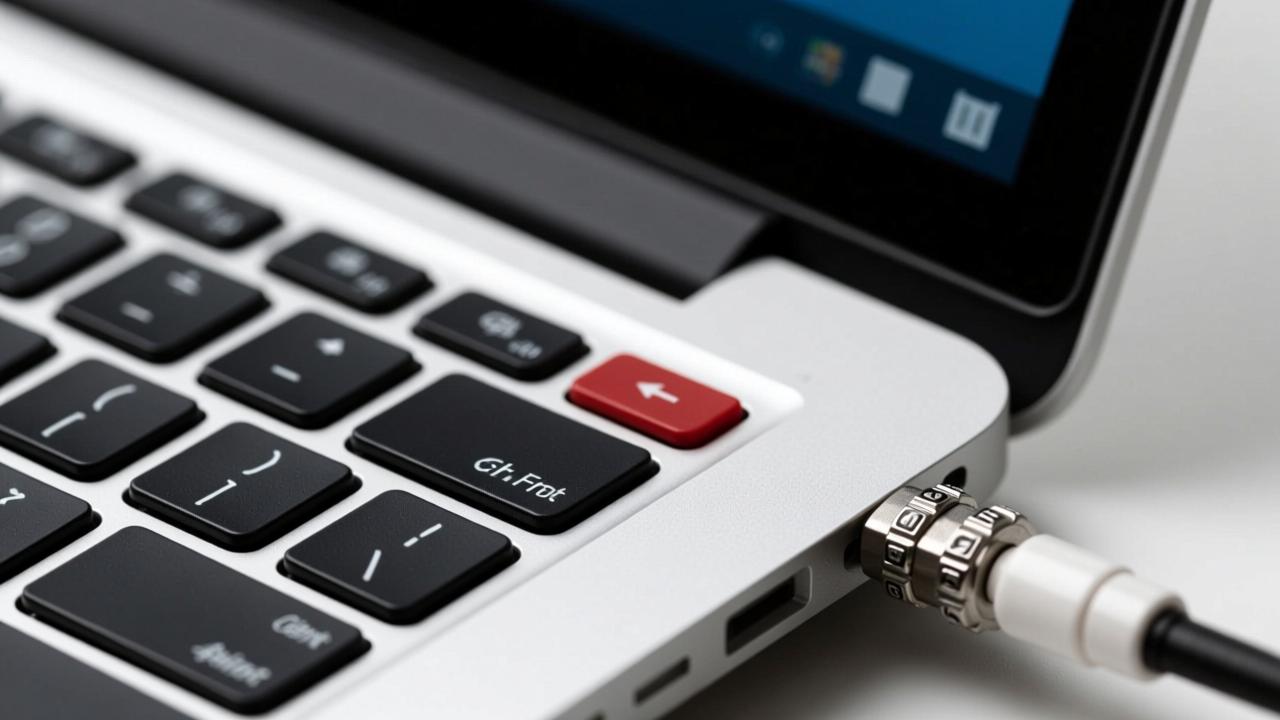
简单来说,笔记本键盘锁就是一种可以关闭内置键盘响应的功能。开启后,你再怎么敲击键盘都没反应,就像被静音了一样。这个功能听起来有点奇怪——谁会想把自己的键盘关掉呢?但其实它在特定场景下还挺实用的。比如你把笔记本放在包里带着走,或者外接了USB键盘,这时候如果能让内置键盘暂时失效,就能避免误触导致乱按出一堆乱码。
我平时在家办公时就会用到这个功能。我会接一个机械键盘,打字更舒服,这时候我就希望笔记本自带的键盘别再起作用了。一旦开启键盘锁,哪怕手不小心碰到屏幕边框或键盘边缘,也不会弹出什么奇怪的窗口或命令。这种设计虽然小众,但在实际使用中确实能提升效率和安全性。尤其是对经常移动办公的人来说,防止运输过程中误触造成系统异常,是非常实际的需求。
不过话说回来,键盘锁对普通用户的影响也挺大的。很多人根本不知道它的存在,一发现键盘失灵就以为是坏了,甚至送去维修。我自己身边就有朋友因此重装过系统,结果问题根本没解决。其实只要知道是怎么回事,解除锁定也就几秒钟的事。关键是得搞清楚它是什么、为什么会启动、以及什么时候该用它。了解这些基础概念之后,你会发现这并不是什么神秘功能,而是藏在日常操作背后的一个小帮手。
笔记本键盘锁的常见触发方式
有时候我正打着字,突然发现键盘不听使唤了,按什么都没反应。一开始我以为是系统出问题或者驱动崩溃了,后来才发现,原来是我不小心触发了键盘锁。这种“意外锁定”其实挺常见的,尤其是我们在快速打字或清理键盘时,手指很容易碰到某些功能键。最常见的就是误触了带有键盘图标的快捷键,比如 Fn + F6 或者 Fn + F1 这类组合。很多笔记本厂商会在某一个F键上设计一个键盘禁用图标,只要配合Fn键一按,内置键盘立马就停摆了。
我自己用过几台不同品牌的机器,发现这个功能的位置并不统一。有的放在F1,有的在F8,甚至还有藏在Esc下面当二级功能的。更麻烦的是,这些按键往往没有明显的提示灯告诉你键盘已经被锁定了。我就有一次在咖啡馆赶报告,急得满头大汗,还以为是系统中毒了,最后还是靠屏幕键盘才排查出来是自己手滑按到了快捷键。所以说,了解自己笔记本上的功能键布局,真的能避免不少尴尬时刻。
除了手动误触之外,系统设置或者装了某些第三方软件也可能导致键盘被自动锁定。我之前为了提升性能装了一个电源管理工具,结果它默认开启了“便携模式”,只要检测到外接键盘就会自动关闭内置键盘。我当时完全不知道这功能的存在,还以为电脑出了毛病。查了一圈设备管理器和BIOS设置才找到源头。类似的情况也出现在一些安全类软件中,比如远程控制程序或家长控制工具,它们会出于安全考虑临时禁用输入设备。
还有一次让我印象深刻的经历是连接蓝牙键盘后,系统自动弹出提示说“内置键盘已停用”。那是我第一次意识到,原来有些笔记本系统具备智能识别外设并自动切换的功能。这种机制本身是为了用户体验服务的——你都用外接键盘了,还让内置键盘开着干嘛?但问题在于,很多人根本没注意到这个提示,也不知道怎么恢复。特别是当蓝牙断连或者外设没电时,你会发现突然没法打字了,而你自己又不知道该怎么把原来的键盘重新激活。
最隐蔽的一种情况是外接设备引发的锁定逻辑。比如我把笔记本连上扩展坞,同时接入鼠标、显示器和键盘,这时候系统可能判断我已经进入桌面工作模式,自动把机身键盘屏蔽掉。戴尔和联想的部分高端型号就有这样的设定。我有个同事就遇到过这种情况,他每次插上扩展坞,键盘就失效,拔掉才能继续用。折腾了好几天才发现是在某个隐藏的驱动设置里开了“自动禁用”选项。这类机制本意是好的,可一旦缺乏明确反馈,用户只会觉得设备出故障了。
这些触发方式虽然各不相同,但核心逻辑都一样:要么是人为操作不小心,要么是系统智能化带来的副作用。关键是你要明白,键盘不是坏了,而是被某种规则暂时关掉了。只要理清楚是怎么被触发的,解决起来其实很简单。下意识地去试一下那个熟悉的快捷键组合,或者检查一下最近安装的软件设置,往往就能快速恢复正常。毕竟,知道它是怎么来的,才能知道怎么让它走。
笔记本键盘锁怎么开启与关闭
我第一次发现能手动关掉笔记本键盘的时候还挺惊讶的。那天我在用外接键盘打游戏,结果老是误触笔记本的按键,打断操作特别烦人。随手在论坛上搜了下“怎么禁用自带键盘”,结果发现很多机型其实自带这个功能——不用装软件,一个快捷键就能搞定。从那以后我就习惯了在连接外设时顺手把机身键盘锁上,清清爽爽,再也不怕膝盖碰到空格键导致全屏游戏突然退出了。

最常见的开启和关闭方式就是通过快捷键组合,通常是 Fn 键 + 某个功能键(F1~F12)。这个功能键上面一般会画一个小键盘加斜杠的图标,或者写着“Keyboard Lock”之类的提示。比如我在用联想小新系列的时候,是 Fn + F8 来切换状态;换成一台华硕灵耀,却发现变成了 Fn + F7。不同品牌、甚至同一品牌的不同型号之间都可能存在差异,所以你得自己试试看哪一个是正确的组合。刚开始我也试错过好几次,按了没反应还以为功能坏了,后来才明白是找错了键。
我记得有一次帮朋友处理他的戴尔Vostro,他说键盘完全没反应。我先试了常见的几个组合都没用,最后翻到说明书才发现,戴尔有些型号是用 Fn + Esc 来启用/禁用内置键盘的,而且这个操作还会触发一个锁定指示灯。更特别的是,惠普的部分商务本比如EliteBook,需要用 Fn + F1 才能激活键盘锁功能。这些细节如果不熟悉,真的很容易误判为硬件故障。所以我现在拿到一台新笔记本,第一件事就是查一下它的功能键说明,尤其是那些带图标的F键,心里有数才能避免后续麻烦。
除了快捷键之外,其实还可以通过系统设置来管理键盘锁的状态。Windows 系统本身没有直接叫“键盘锁”的开关,但我们可以通过设备管理器手动禁用或启用键盘设备。按下 Win + X,选择“设备管理器”,展开“键盘”选项,你会看到类似“PS/2 Keyboard”或“Intel HID Event Filter”的条目。右键点击它,选“禁用设备”就能让键盘彻底失灵——这其实就是软件层面的“键盘锁”。再想恢复?同样位置点“启用设备”就行。我自己就常用这招做测试,比快捷键更直观也更可控。
有些品牌的官方控制中心也提供了图形化管理方式。比如联想的“Lenovo Vantage”、华硕的“MyASUS”、戴尔的“Dell Power Manager”这些应用里,经常会藏有“输入设备管理”或“键盘行为设置”的选项。我在一台ThinkPad上就见过一个“Disable internal keyboard when external keyboard is connected”的勾选项,打开之后只要插上USB键盘,笔记本自己的键盘就会自动休眠。这种设置比临时按快捷键更适合长期使用场景,特别是经常搭桌面环境的人。
如果你不确定键盘是不是真的被锁了,还有一个办法可以验证:打开屏幕键盘看看能不能用。按 Win + S 输入“屏幕键盘”并启动它,如果屏幕上弹出了虚拟键盘,并且你能用鼠标点着打字,那就说明系统没问题,问题出在物理键盘被禁用了。我之前修同事电脑时就靠这一招快速定位了原因——不是驱动问题也不是主板故障,纯粹是他不小心按到了 Fn + F6 把键盘关了。用屏幕键盘输入命令,再配合快捷键恢复,几分钟就搞定了。
总的来说,开启和关闭笔记本键盘锁并不复杂,关键是要知道你的机器走的是哪种路径。有的靠快捷键一气呵成,有的需要进软件设置精细调控。与其等到用不了才着急,不如提前花两分钟确认一下自己笔记本的操作方式。把这些小知识记下来,下次再遇到键盘突然罢工,你就不会慌神,轻轻一按就能让它重新上线。
解决键盘锁问题的实用技巧与预防措施
我有次正赶着交报告,手指刚碰到笔记本键盘就发现完全没反应,急得满头大汗。第一反应是驱动崩了或者系统出问题,结果试了重启、插拔电源都不管用。冷静下来后突然想起前几天连外接键盘时好像按过一个组合键,于是下意识按下 Fn + F8,只听一声轻微提示音,键盘灯亮了一下——好了,又能打了。那一刻我才意识到,原来不是坏了,只是被我自己“锁”上了。这种经历让我明白,遇到键盘无响应别慌,先一步步排查清楚,很多时候根本不需要送修。
当你的笔记本键盘突然失灵,第一步要做的就是判断是不是真的硬件故障。我会先观察有没有任何按键能触发反应,比如 Caps Lock 或 Num Lock 的指示灯能不能亮。如果这些灯完全不工作,但触摸板还能动,那就很可能不是死机而是键盘被禁用了。这时候我会立刻尝试常见的快捷键组合,像 Fn + F1 到 Fn + F12 逐个试一遍,尤其是那些带键盘图标的按键。有时候只是误触导致关闭,再按一次就能恢复。我也遇到过别人把快捷键设置成需要双击生效的情况,所以建议每个组合多试一两次,别轻易放弃。
如果所有快捷键都没反应,我会转而借助屏幕键盘来确认系统状态。按下 Win + S,输入“屏幕键盘”并打开它。这个虚拟键盘只要能正常使用,就说明操作系统本身没问题,问题集中在物理键盘的启用状态上。我可以用鼠标点击屏幕键盘打几个字,顺便打开记事本测试输出是否正常。一旦确认系统运行良好,那基本可以锁定为键盘被软件或快捷键禁用了。这种诊断方式特别适合教家里长辈处理类似问题,简单直观还不用拆机。
屏幕键盘不仅能用来测试,还能反向帮助我们解除键盘锁。假如我不知道哪组快捷键有效,就可以用鼠标操作屏幕键盘,先打开设备管理器,路径是右键“开始菜单”→“设备管理器”→展开“键盘”选项。在这里我能看到当前连接的所有键盘设备,如果内置键盘显示为灰色或有向下箭头,说明它已经被禁用。这时候用鼠标右键选择“启用设备”,通常就能立刻让实体键盘恢复正常。这套流程我在咖啡店帮陌生人修笔记本时用过好几次,效果立竿见影。
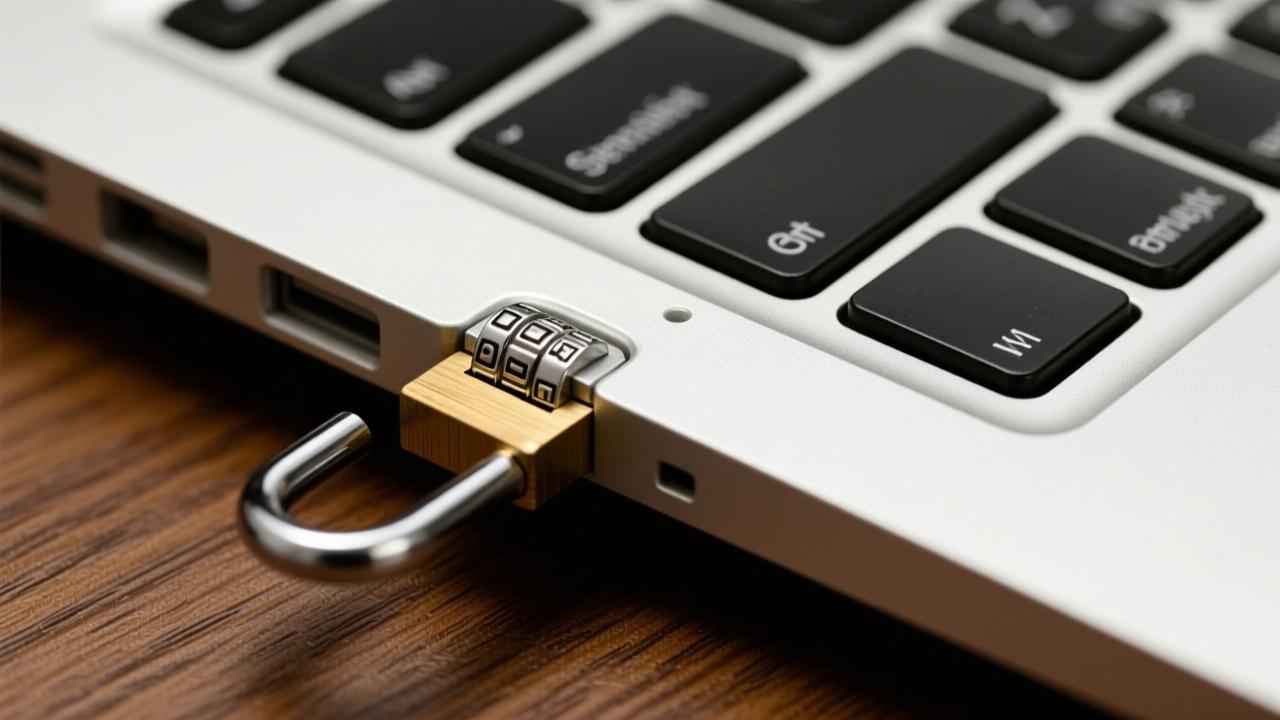
为了避免再次误触键盘锁,我自己总结了几条实用习惯。最直接的一条就是:贴个小标签提醒自己哪个键是键盘锁开关。特别是那些功能键图标长得差不多的笔记本,很容易按错。我曾经把音量减和键盘锁搞混过,结果开着会突然键盘不能打字,场面一度尴尬。后来干脆拿透明胶带剪个小角贴在正确的F键上,一眼就能认出来。虽然土办法,但真的很管用。
另一个做法是尽量关闭自动触发类的功能。有些笔记本在检测到外接键盘后会自动禁用内置键盘,听起来智能,实则容易造成困扰。我一般会进品牌控制中心软件里把这个选项关掉,比如在“Lenovo Vantage”中找到输入设置,取消勾选“插入外部键盘时禁用内部键盘”。这样即使我插上数字小键盘,也不会莫名其妙失去主键盘控制权。毕竟每个人的使用习惯不同,全自动未必等于好体验。
我还养成了一个检查习惯:每次清洁笔记本前一定会先断电,并且避免在开机状态下擦拭功能键区域。因为液体渗入或压力过大可能引发短路或误触发,我就见过朋友喝咖啡时不慎洒了一点在键盘上,重启之后整个键盘就失效了,最后查出来是系统误判为持续输入而自动保护性锁定。所以保持干燥、轻柔操作也是预防的一部分。现在我清理键盘都会关机后再用软毛刷轻轻扫一遍,安全又干净。
其实最关键的还是了解自己的设备。每台笔记本都有它的脾气,花十分钟翻一下说明书或者官网支持页面,查清楚键盘锁的具体操作方式和默认行为,能省去后续无数麻烦。我不再指望所有机器都一样,而是接受差异化的存在。正因为我经历过不同品牌的各种设定,才更明白主动学习比被动应对重要得多。当你熟悉了自己的笔记本,哪怕哪天不小心锁住了键盘,也能笑着按几下就解决,而不是手忙脚乱地怀疑人生。
相关文章
-
电脑卡是什么原因?深度解析硬件老化、内存不足、硬盘退化与系统服务异常等真实根源
电脑卡顿不是玄学,而是硬件在‘喘气’、软件在‘打结’。本文从内存页面交换、机械硬盘划痕、SSD写满降频、CPU过热降频、挖矿进程...
-

Dreame扫地机器人与吸尘器深度评测:从小米生态链到自研高端的技术进化全解析
本文以工程师视角实测Dreame D9/D10/D15扫地机、V12/V15吸尘器、W10/W12洗地机,揭秘LDS激光精度±5...
-
PE线颜色标准全解析:为什么必须是黄绿双色?国标GB/T 6995.2、GB 50303强制规定与误用风险警示
揭秘PE线为何只能用黄绿双色——不是习惯,而是法律强制!深度解读GB/T 6995.2、GB 50303等核心国标对色序、配比(...
-

工业4G路由器选型指南:宽温防尘、双卡冗余、Modbus/MQTT协议兼容的高可靠边缘连接方案
为什么偏远泵站3年零巡检?AGV车队毫秒级同步不掉线?本文直击工业现场真实痛点,详解工业4G路由器如何以-40℃~75℃宽温运行...
-

准系统笔记本深度指南:从选型组装到Linux/Windows双系统部署与边缘AI实战
想真正掌控硬件性能与系统自由?本文手把手解析准系统笔记本的CPU平台选择、内存存储避坑、散热接口验证、固件驱动调试、UEFI安全...
-
E2故障怎么解决?空调E2代码真实原因与5步自救指南(滤网/传感器/断电/复位/判断边界)
E2不是大故障,而是空调发出的‘求救信号’!本文手把手教你识别真假E2:90%源于滤网堵塞、传感器受潮或接触不良,非必须换机。含...
-
四芯电话线接法图解与应用场景全解析:红绿白蓝颜色标准、RJ11接线顺序及家庭/办公室布线实操指南
手把手教你正确安装四芯电话线!详解红绿白蓝色序含义、RJ11水晶头4P4C接线标准(TIP/RING位置)、分机布线技巧、测线仪...
-
内存条通用吗?揭秘不同品牌、设备间兼容性真相与升级避坑指南
内存条通用吗?并非所有内存条都能随意互换。本文详解笔记本与台式机内存差异、混插风险及升级注意事项,帮你避免白花钱、无法开机等问题...
最新文章

双鱼男和天蝎女为什么越相处越上头?深度解析水象灵魂共振的3个隐藏阶段与信任共建法则
2026-02-02
什么是LED灯?一文讲透发光原理、结构组成、与白炽灯/节能灯的本质区别及现代智能光应用
2026-02-02
万科鹿特丹真实居住体验:双轨交汇+划片学区+稳涨资产的浦东成熟型改善社区
2026-02-02
水密度是多少?揭秘4℃时0.999972 g/cm³的科学真相与实际应用
2026-02-02
冲击压实机工作原理与实战应用指南:如何用非圆形凸轮轮体实现深层土体应力波压实
2026-02-02