
轻松进入路由器登录界面:手把手教你修改WiFi设置、查蹭网设备、重置密码

我刚开始接触路由器设置的时候,最头疼的就是找不到那个神秘的“登录界面”。其实啊,它没那么复杂,说白了就是你管理家里网络的大门。每次我想改WiFi名字、换密码,或者看看谁在偷偷蹭我家网,都得先进这个界面才行。它就像是路由器的控制中心,所有重要的设置选项都在这里面,比如网络配置、安全设置、设备管理等等。
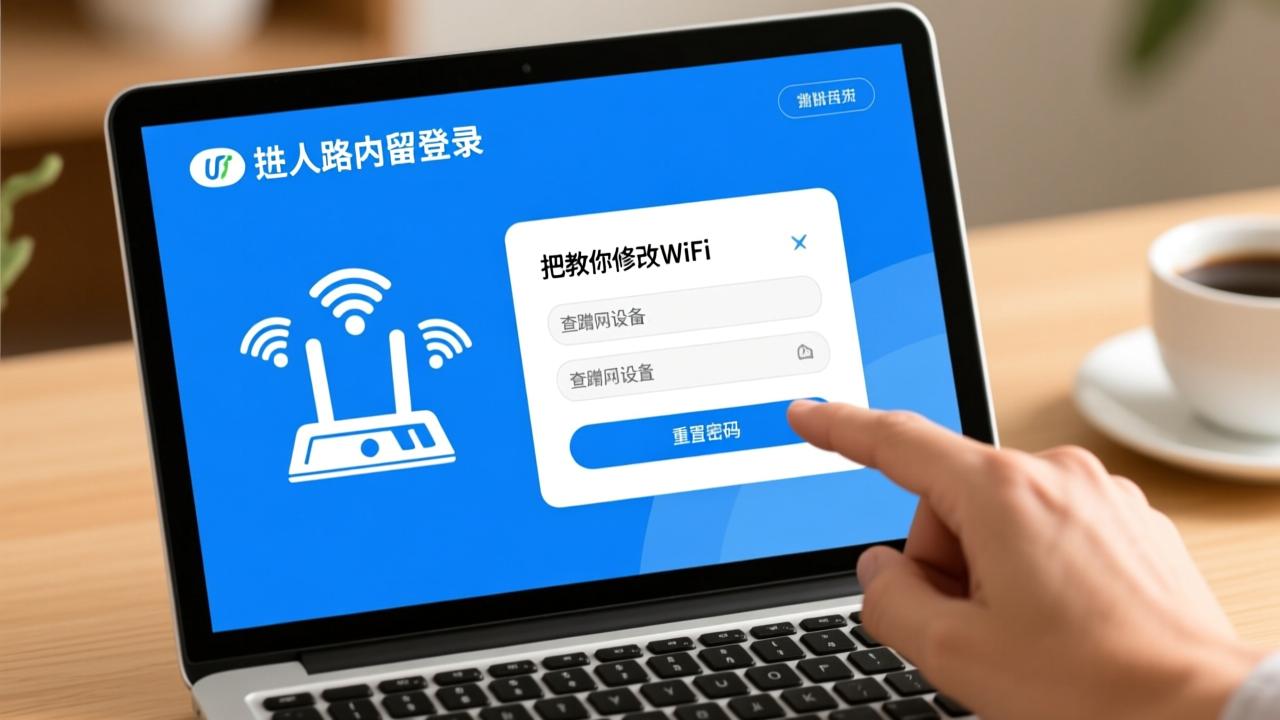
这个登录界面并不是一个网站,也不是下载的App,而是一个本地网页,只能通过你家路由器提供的地址来访问。只要你的设备连着路由器的Wi-Fi 或者用网线连着它,打开浏览器就能进去。不过很多人第一次尝试都会卡住——不知道网址是什么,也不知道从哪开始。别急,这正是我们接下来要搞清楚的事。
现在市面上大多数家用路由器的登录地址都很固定,常见的就是 192.168.1.1 和 192.168.0.1 这两个IP地址。你可以把它们理解成进入路由器后台的“门牌号”。不同品牌习惯不一样,比如TP-Link 多用 192.168.1.1,水星或迅捷可能用 192.168.0.1。如果你不确定自己路由器是哪个,可以翻到路由器背面,贴纸上通常会写得很清楚。
有时候输入这些地址却打不开页面,先别慌。最常见的原因是输错了地址,比如把小数点写成了中文句号,或者多打了空格。记得一定要在浏览器的地址栏里输入,而不是搜索引擎的搜索框。另外,确保你的手机或电脑已经连接上了这个路由器的网络,不然就像站在门外却连房子都没进,怎么可能开门呢?
那具体怎么操作才能顺利进入呢?方法特别简单。拿电脑来说,只要连上Wi-Fi 或插上网线,打开任意浏览器(Chrome、Edge、Safari 都行),在地址栏输入正确的IP地址,回车一下,就会跳出来一个登录窗口。手机也一样,打开浏览器,输入地址就行。安卓和iPhone都没问题,不需要装专门的App(除非是某些智能路由器配套的应用)。
我第一次用手机登录时还傻傻地去应用商店找“路由器登录”软件,结果发现根本不用。浏览器就能搞定一切。进去之后会让你输入用户名和密码,一般是 admin/admin 或者 admin/1234 这类默认组合,当然有些新路由器会让你首次使用时设置自己的管理员账户。如果你之前改过又忘了,那就得考虑重置了,这部分我们后面再细聊。
总之,掌握如何进入路由器登录界面,是你掌控家庭网络的第一步。知道它是干嘛的,记住常用地址,会用设备访问,这几个动作看起来小,却是后续所有设置的基础。别把它想得太技术流,其实就是一次简单的网页登录,只不过这个网页只属于你家的路由器。
登录路由器后台后,最先吸引我注意的就是那个写着“无线设置”或“WiFi设置”的选项。那时候我家的WiFi名字还是默认的“TP_LINK_87A6”,听起来就像个无人管理的小摊位。我心想,这怎么能行?于是点进去第一件事就是改WiFi名称(SSID)。这个过程特别直接,在设置页面里找到“无线网络名称”这一栏,输入我想用的名字就行。比如我后来改成“家里信号最强”,既个性又方便家人识别。
SSID其实就是你手机搜索Wi-Fi时看到的那个名字。给它起个独特一点的名字,不仅能避免和邻居家的网络混淆,还能防止别人轻易连上来。我还发现有些路由器支持设置两个频段——2.4G 和 5G 分别命名,这样我可以把高速网络留给手机和电脑,把稳定覆盖的2.4G留给智能灯泡、摄像头这些小设备。分开管理之后,整个家里的上网体验都顺滑了不少。
改完名字当然得设密码,不然等于把门敞开。第一次设置的时候我不太懂,用了简单的数字组合,结果被朋友提醒说不安全。后来才知道,只要在同一个界面下拉到“无线安全设置”,就能修改加密方式和密码。现在的路由器基本都推荐用 WPA2-PSK 或者更高级的 WPA3,这两种方式破解难度高,对家庭用户来说足够安全了。
我把原来的“12345678”换成了一串大小写字母加数字和符号的组合,虽然记起来麻烦点,但想到能挡住那些想蹭网的人,就觉得值了。而且现在手机和平板都能保存密码,不需要每次都输,真正需要手动输入的反而是新来的客人。这时候我会让他们扫我家门口贴着的二维码,上面直接带着WiFi账号和密码,省事又体面。
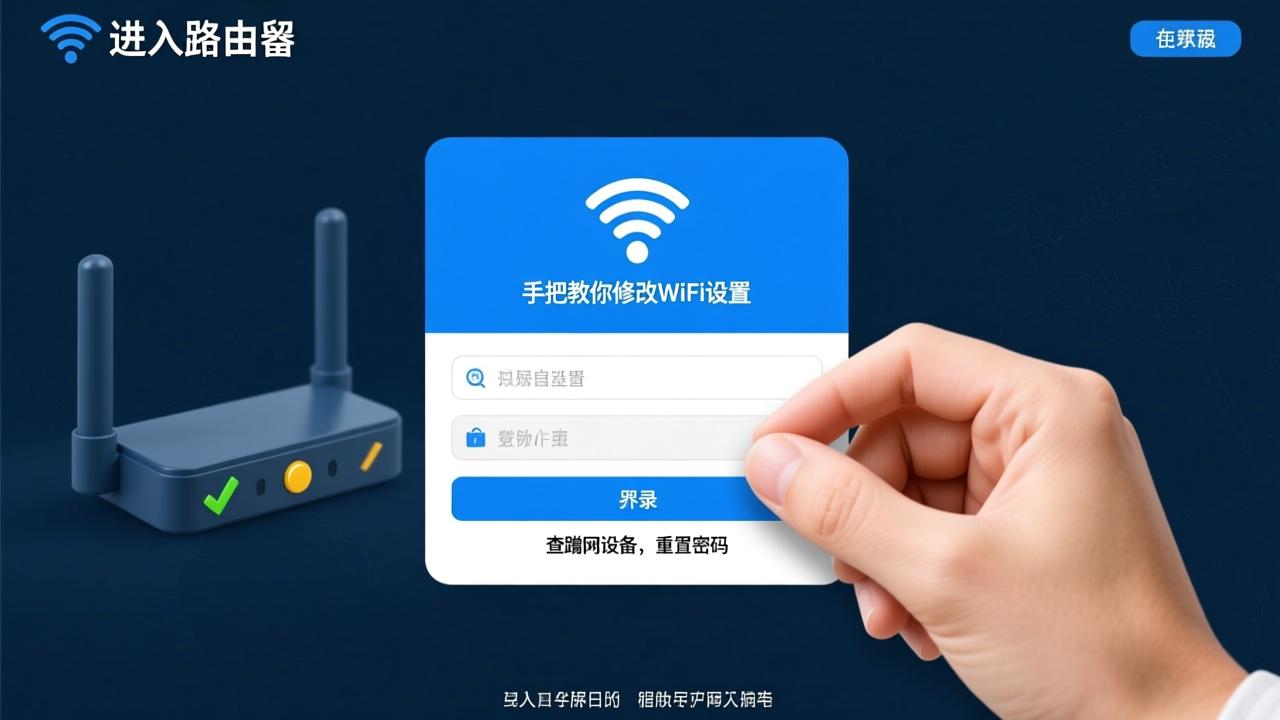
除了改名字和设密码,我发现这个界面还有一个隐藏功能:查看当前连接了哪些设备。点击“连接设备列表”或者叫“主机列表”的地方,所有正在用我家网络的设备全冒出来了。有我老婆的iPhone、孩子的iPad、客厅的电视盒子……甚至还有一个陌生的MAC地址让我警觉起来。查了一下,原来是楼上的邻居之前蹭过我家信号,早就该加强防护了。
从那以后我养成了定期检查设备列表的习惯。一旦发现不认识的设备,就立刻更改WiFi密码,并且把安全类型升级到WPA2以上。有的路由器还支持“禁止特定设备联网”的功能,我把那个陌生MAC地址拉黑之后,它再也没出现过。这种掌控感真的很踏实,感觉自己才是真正掌握网络主权的人。
更让我惊喜的是,很多路由器还能做带宽分配。在我家孩子打游戏卡顿、老婆看剧缓冲的时候,我终于找到了问题根源——有人在后台下载大文件。进入“带宽控制”或“QoS设置”页面后,我可以为每台设备设定上传和下载速度上限。比如给孩子的平板限速5Mbps,保证他能正常上课,但没法偷偷跑满整个网络。
这样一来,关键设备优先保障,主路由不会因为一台设备疯狂占用而瘫痪。虽然不是所有路由器都有这功能,但如果你的型号支持,强烈建议打开试试。特别是家里人多、设备多的情况下,合理分配资源比一味追求千兆宽带更有意义。毕竟再快的外网,也扛不住内部有人“吃独食”。
通过路由器登录界面来管理WiFi,其实没那么复杂。只要你愿意花半小时认真走一遍设置流程,就能把一个出厂状态的傻瓜路由,变成符合你生活习惯的智能网络中心。改个名字、设个强密码、看看谁在连、管管谁占网速——这几步操作下来,你会发现,原来自己才是家里网络真正的主人。
说实话,我第一次忘记路由器登录密码的时候,整个人都懵了。那天家里网络出了点问题,我想进后台看看设置,结果输入密码连续三次失败。我记得自己改过默认密码,但就是想不起来设的是什么。当时脑子里只有一个念头:难道要找专业人士来修?后来才知道,这种情况太常见了,而且解决办法比想象中简单得多。
如果你也像我一样忘了登录密码,先别急着重置。很多路由器在底部标签上会写着默认的用户名和密码,比如“admin”配“admin”,或者是“user”和“1234”。你可以试着用这些原始信息登录一次。有时候我们以为自己改过密码,其实根本没动过,默认的还能用。另外,有些品牌比如华为、TP-Link、小米,在出厂时都有固定的默认组合,查一下你家路由器型号对应的初始账号密码,说不定就对上了。
如果确认真的改过密码并且彻底记不起来,那最直接的办法就是恢复出厂设置。路由器背面或底部通常有个小孔,标着“Reset”或者“WPS/Reset”。关机状态下,用牙签或者针长按这个按钮10秒左右,直到所有指示灯一起闪烁再松开。这一下就会把路由器变回刚买时的状态,所有自定义设置全清空,包括WiFi名字、密码、管理员登录密码——全都回到默认值。这时候你再用贴纸上的默认账号密码登录,就能重新掌控它了。
不过话说回来,恢复出厂设置虽然能解决问题,但也意味着你要从头再来一遍配置。我当时就这样干了一次,结果花了一个晚上重新设置WiFi名称、密码、绑定智能家居设备,累得够呛。所以现在我会把修改后的管理员密码写在手机备忘录里,加个加密提醒,再也不敢随便乱设一通然后忘了。
除了忘记密码,另一个让我抓狂的问题是打不开登录界面。明明输入的是192.168.1.1,浏览器却跳出“此网站无法访问”或者跳转到搜索页。一开始我以为是路由器坏了,后来才发现大多数情况根本不是硬件问题。最常见的原因是地址输错了——别笑,我真的干过把“192.168.1.1”写成“192.168.l.1”的事,那个小写的L和数字1看起来太像了。
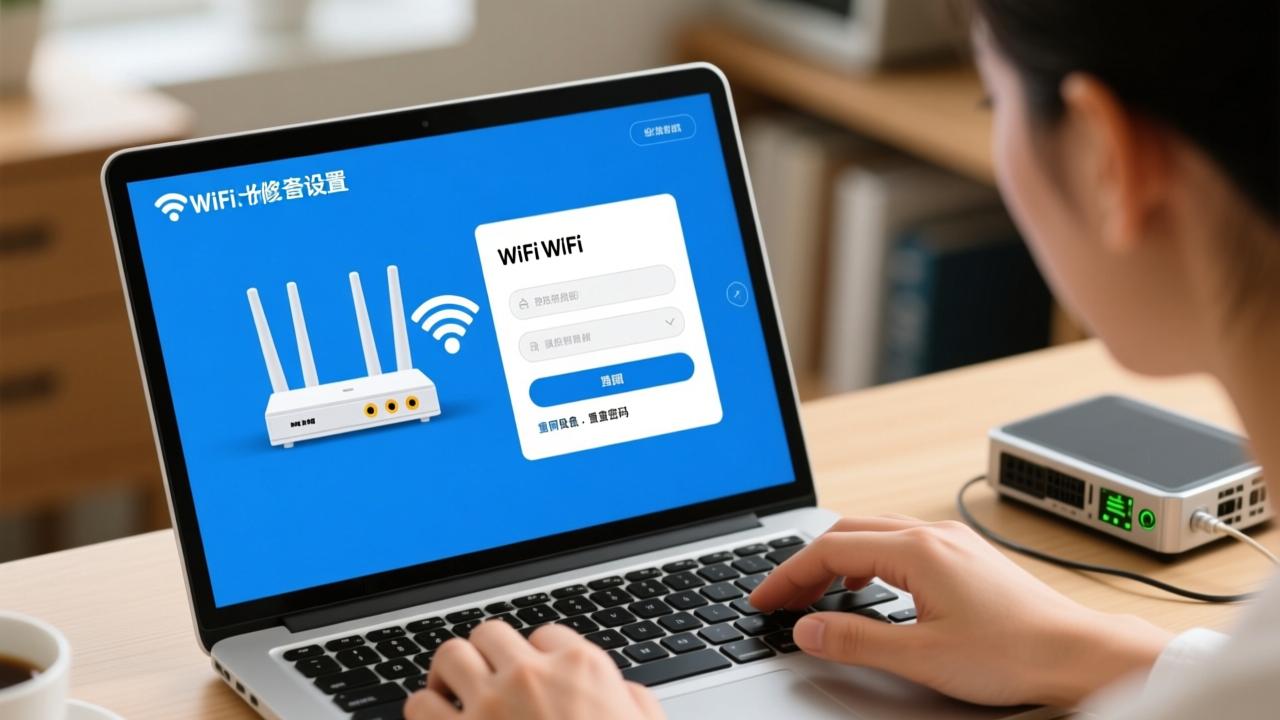
还有一个容易被忽略的点是连接方式。必须确保你的手机或电脑是通过Wi-Fi连上了自家路由器,而不是隔壁家的信号,也不是用数据流量上网。有一次我在调试时用了4G网络,当然打不开本地管理页面。还有人喜欢用第三方APP一键连网,殊不知这类工具可能会干扰本地IP访问。正确的做法是断开其他网络,手动连接你自己的Wi-Fi,再打开浏览器输入地址。
浏览器本身也可能捣乱。现在很多浏览器自带安全机制,看到http开头的非加密页面会自动阻止访问,或者强制跳转https。而路由器登录页基本都是http协议的,不会带绿色小锁标志。遇到这种情况,可以试试换个浏览器,比如Edge、Firefox甚至手机上的Safari,有时反而能正常打开。我还发现清掉浏览器缓存后重试,成功率也会提高。
要是以上方法都不行,可以尝试用命令提示符(Windows)查一下默认网关。按下Win+R,输入“cmd”,回车后敲“ipconfig”,找到“默认网关”那一行显示的IP地址,复制粘贴到浏览器里。这招特别准,因为每个路由器分配的管理地址其实是由它自己决定的,不一定全是192.168.1.1,有些是192.168.0.1,甚至还有360、华硕用的是melogin.cn这样的域名。
最后说说恢复出厂设置后的重新配置流程。很多人以为按完Reset键就万事大吉,其实这才刚开始。等路由器重启完成,指示灯稳定后,第一步是重新连接它的Wi-Fi信号——这时候SSID会变成出厂时的默认名,比如“TP_LINK_XXXX”或者“HUAWEI_ABCD”。连上去之后,打开浏览器输入正确的登录地址,进入初始设置向导。
大多数现代路由器都会自动弹出设置页面,引导你一步步完成操作:选择上网方式(一般是宽带拨号PPPoE,账号密码由运营商提供)、设置新的WiFi名称和密码、创建管理员登录密码。这个过程大概十分钟,只要按提示走完,网络就能恢复正常。建议在这一步就把所有重要信息记下来,贴在路由器旁边或者存进加密笔记里,避免下次又陷入“我到底设了啥”的窘境。
经历过几次折腾后,我现在对待路由器管理格外谨慎。不再随意更改复杂密码而不记录,也不会让家人随便碰设置按钮。毕竟它是整个家庭网络的核心,一旦出问题,影响的是每个人的日常使用。掌握这些常见问题的应对方法,哪怕只是记住怎么重置和重配,关键时刻真能省下不少时间和麻烦。
相关文章
-

PE线颜色标准全解析:为什么必须是黄绿双色?国标GB/T 6995.2、GB 50303强制规定与误用风险警示
揭秘PE线为何只能用黄绿双色——不是习惯,而是法律强制!深度解读GB/T 6995.2、GB 50303等核心国标对色序、配比(...
-

工业4G路由器选型指南:宽温防尘、双卡冗余、Modbus/MQTT协议兼容的高可靠边缘连接方案
为什么偏远泵站3年零巡检?AGV车队毫秒级同步不掉线?本文直击工业现场真实痛点,详解工业4G路由器如何以-40℃~75℃宽温运行...
-

准系统笔记本深度指南:从选型组装到Linux/Windows双系统部署与边缘AI实战
想真正掌控硬件性能与系统自由?本文手把手解析准系统笔记本的CPU平台选择、内存存储避坑、散热接口验证、固件驱动调试、UEFI安全...
-
E2故障怎么解决?空调E2代码真实原因与5步自救指南(滤网/传感器/断电/复位/判断边界)
E2不是大故障,而是空调发出的‘求救信号’!本文手把手教你识别真假E2:90%源于滤网堵塞、传感器受潮或接触不良,非必须换机。含...
-
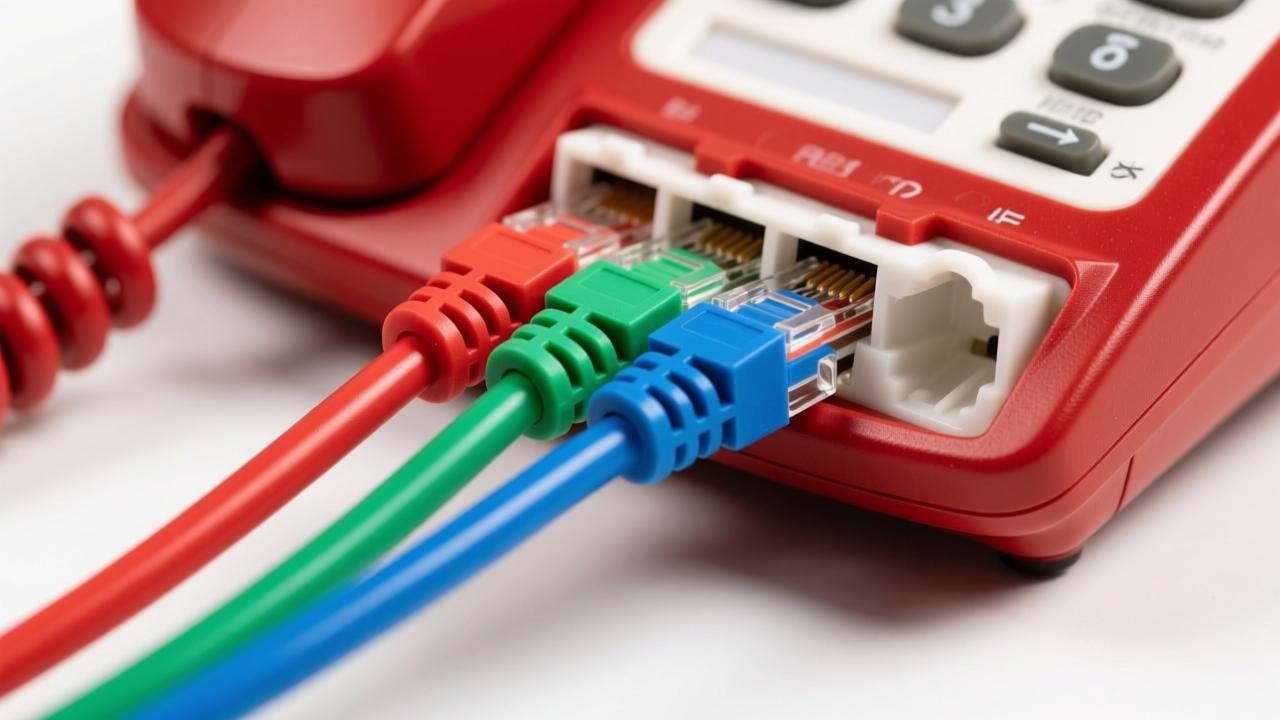
四芯电话线接法图解与应用场景全解析:红绿白蓝颜色标准、RJ11接线顺序及家庭/办公室布线实操指南
手把手教你正确安装四芯电话线!详解红绿白蓝色序含义、RJ11水晶头4P4C接线标准(TIP/RING位置)、分机布线技巧、测线仪...
-
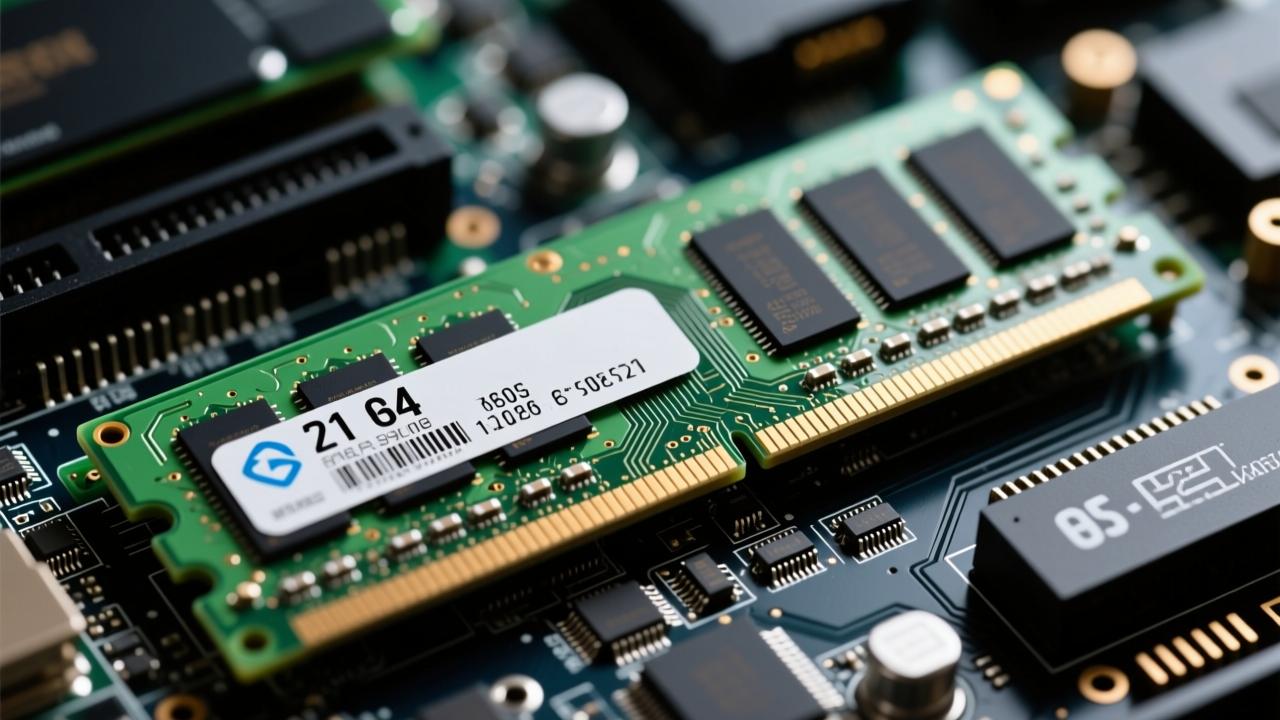
内存条通用吗?揭秘不同品牌、设备间兼容性真相与升级避坑指南
内存条通用吗?并非所有内存条都能随意互换。本文详解笔记本与台式机内存差异、混插风险及升级注意事项,帮你避免白花钱、无法开机等问题...
-

如何使用万用表?零基础快速上手指南,避免常见错误保安全
本文手把手教你正确使用万用表,涵盖电压、电流、电阻测量技巧,解析模拟与数字表区别,提供安全操作要点和实用维修案例,帮助新手快速掌...
-

笔记本无法开机怎么办?5步快速自救解决90%常见故障
笔记本按下电源键没反应?别急着送修!本文教你从电源、电池、内存到系统层层排查,用简单方法解决大多数开机故障,还能抢救重要数据,避...
最新文章

套内建筑面积怎么算?2024最新国家标准+地方细则全解析(附实测避坑指南)
2026-01-30
流转的意思是什么?法律+农村实践双视角讲透土地经营权流转的真实含义
2026-01-30
珐琅是什么材质?揭秘金属与玻璃高温共生的复合材料本质
2026-01-29地板砖多少钱一平?2024真实落地价全拆解(含材质/规格/品牌/人工隐性成本)
2026-01-29
F是靠窗吗?揭秘飞机座位F座真实靠窗规律(看机型/航司/构型才准)
2026-01-29