
路由器重置密码怎么找回?一招解决忘记管理员密码的烦恼

我经常遇到朋友问我:“路由器重置密码到底是啥?是不是一按小按钮就能解决问题?”其实这个问题背后藏着不少门道。我自己也经历过几次家里Wi-Fi突然连不上,进不了管理页面的尴尬时刻。那时候我才意识到,搞懂路由器重置密码的基本概念,真的不只是技术人员的事,而是每个用网络的人都该了解的基础知识。
简单来说,路由器重置密码并不是一个单独存在的“密码”,它更像是一种操作手段——通过将设备恢复到出厂状态,来清除原有的管理员密码设置。这样一来,原本设过的复杂密码就没了,你可以重新开始配置。这个过程的核心目的不是为了修改密码,而是当你完全失去访问权限时的一种“兜底方案”。就像手机刷机一样,虽然能解决问题,但也会清空很多自定义设置。
这种重置操作最常见的作用是帮你重新获得对路由器的控制权。比如你之前设置了管理员密码,但时间久了忘了;或者家里老人误操作改了设置导致无法上网;又或者是二手路由器买回来,前任主人没把账号清掉。这些情况下,只要你能物理接触到设备,就可以通过重置来拿回主导权。
说到应用场景,我自己就有过一次深刻的教训。有次出差回来,发现家里的Wi-Fi怎么都连不上,试了所有可能的密码都不行。后来才想起来,前几天孩子乱按路由器上的按钮,可能是不小心触发了某些模式切换。我当时第一反应就是查说明书,然后决定做一次重置。按下那个小小的复位孔几秒钟后,路由器重启,所有设置归零,我又可以重新设置SSID和密码了。
还有一次,朋友搬家后拿到房东留下的旧路由器,但根本不知道登录信息。他一开始想联系前租客,结果没人回应。最后我们直接用了重置功能,瞬间解决了问题。这类情况其实在日常生活中非常普遍,尤其是在共享居住环境、办公室换人管理或使用二手设备的时候。
所以你看,路由器重置密码这件事,本质上是一把双刃剑。它能在你走投无路时救场,但也意味着你要重新配置所有网络参数,包括宽带拨号、无线名称、加密方式等等。如果你没有备份习惯,那这个过程可能会让你花上半小时甚至更久。正因为它影响这么大,我才觉得更有必要让大家明白:什么时候该用它,什么时候最好别碰。
路由器重置后,我第一件事就是找根牙签——这听起来好笑,但你真得用它去戳那个小到几乎看不见的复位孔。等指示灯开始狂闪,我就知道,这台设备已经“失忆”了,所有之前的设置全被清空。这时候的路由器就像刚拆封的新机,等着你从头教它怎么工作。最关键的第一步,就是重新设置管理员密码。别以为这只是随便填个数字就行,这个密码会决定未来谁能改动你的Wi-Fi设置,重要性不言而喻。
恢复出厂设置完成后,路由器会自动重启,并进入初始配置状态。大多数情况下,它的默认Wi-Fi名称会变回包装盒上印的那个原始SSID,比如“TP-Link_XXXX”或者“HUAWEI_ABCD”。这时候我会拿手机连上去,虽然信号看起来陌生,但这就是通往管理界面的入口。也有朋友习惯用网线把电脑和路由器WAN口连起来,说这样更稳定。其实两种方式都可以,只要能打开浏览器输入正确的地址就行。
我通常会在浏览器里敲下192.168.1.1或者192.168.0.1,这是最常见的路由器管理地址。页面一跳出来,系统就会提示我进行初始设置向导。有些新款路由器甚至会自动弹出配置窗口,根本不用手动输入IP。这个时候千万别急着跳过,因为第一步就是让你设置管理员账户和密码。我记得有一次图省事用了“123456”,结果第二天就被邻居蹭网了,后来才明白必须认真对待这个环节。
接下来的操作流程其实挺直观:按照页面提示一步步来,先创建新的管理员密码。我一般会选一个既不容易被猜到、又不会忘掉的组合,比如用家人生日加上字母缩写,再加个符号。当然也有人用密码管理器存起来,但我总觉得太麻烦。重点是别用和Wi-Fi密码一样的内容,这两个得区分开,安全系数才高。
填完密码后,系统会让你重新登录一次,这次就得用刚设的账号进了。我能感觉到,这时候路由器才算真正“认”了我这个新主人。紧接着就是重新配置上网方式,如果是宽带拨号,就得把运营商给的账号密码输进去;如果是自动获取IP,那就简单多了,点下一步基本就能通网。最后一步当然是设置无线网络名称和Wi-Fi密码,这部分我会花点心思,SSID不暴露型号,密码至少12位,包含大小写字母和数字。
整个过程下来大概十分钟,但每一步都关系到后续使用的安全和稳定。我自己试过不下五种品牌的路由器,发现它们在重置后的引导流程上越来越人性化,尤其是近几年的产品,基本都能通过网页提示完成全部设置。唯一需要注意的是,一旦完成配置,一定要记得保存好新密码,不然下回还得再来一遍重置,那可真是自己给自己添堵。
说实话,我也经历过那种尴尬时刻:站在路由器前,手指在键盘上停了半天,就是想不起管理员密码。你明明改过好几次,可大脑像被清空了一样,一个字符都蹦不出来。这时候最怕的就是手贱直接按复位键,毕竟重置意味着所有设置归零,Wi-Fi名称要重新设,宽带账号得再输一遍,麻烦得要命。所以在我尝试各种办法之前,总会先问自己一句:真没别的招了吗?
其实有些路由器是留了“后门”的。比如我朋友用的某款老型号TP-Link,只要在登录页面连续输错三次密码,就会弹出一个“忘记密码?”的链接,点进去能通过绑定的邮箱接收重置验证码。虽然这种功能现在越来越少见了,但也不是完全没有希望。如果你当初设置时绑定了手机号或邮箱,不妨多试几次错误密码,看看会不会触发找回机制。有的品牌还会记录上次登录设备的MAC地址,当你用曾经连过的手机或电脑访问管理页时,系统可能会降低验证等级,让你有机会修改密码而不必重置。
还有一种情况特别容易被忽略——你根本不需要登录管理员界面也能改密码。比如我家用的小米路由器,我一直用“米家”APP管理,哪怕网页端密码忘了,只要手机还登录着账号,照样能在应用里进入路由器设置,重新设定新的管理员密码。这招对我救急过好几次。所以别死盯着浏览器不放,先打开你平时用来控制路由器的那个App,看看能不能绕过去操作。很多现代路由器的设计思路早就从“网页优先”转向“App主导”,利用这一点,往往能省下一次硬重置的麻烦。
但如果这些软性方法全都行不通,那我就只能面对现实了:按下那个藏在小孔里的复位按钮。这个动作听起来简单,但很多人其实做得不对。我见过有人拿回形针捅一下就松手,结果发现没反应,以为坏了。其实正确的做法是,用牙签或者细针长按复位孔6到10秒,直到所有指示灯一起闪烁然后熄灭再亮起,才算真正触发了恢复出厂设置。这时候路由器才会彻底清除配置,包括你那记不住的管理员密码。
按完之后,设备会重启,Wi-Fi名称变回默认,管理界面也恢复初始状态。这个时候你就可以像第一次使用那样,重新输入192.168.1.1之类的地址,进入设置向导,创建全新的管理员账户和密码。说白了,这不是“找回”密码,而是用物理手段强制解锁。虽然代价不小,但比起彻底失去对网络的控制权,这点折腾还算值得。
我自己总结下来,真正能“找回”密码的情况其实不多,大多数时候所谓的“找回”,其实就是走一遍重置流程。但至少在动手之前,试试看有没有隐藏的找回入口、有没有关联的移动App可以替代操作,能少走不少弯路。毕竟谁也不想每次忘个密码就得把整个网络环境推倒重来。
说到重置路由器密码,很多人以为按一下复位键就完事了,其实没那么简单。不同品牌的路由器在操作细节上差别挺大,尤其是那个小小的复位按钮该怎么按、按多久、之后怎么设置,稍不注意就会白忙一场。我自己就踩过坑——以前用TP-Link的时候,看到网上说“按5秒就行”,结果我松手太早,路由器根本没恢复出厂设置,折腾半天才发现是时间不够。后来才知道,不同品牌对复位操作的要求五花八门,有的要8秒,有的得等指示灯全灭再亮才算成功。
先说说最常见的几个品牌吧。TP-Link的路由器一般要求长按复位孔7到10秒,直到所有指示灯同时快速闪烁一次然后重启才算完成。华为的设备稍微智能一点,部分型号在复位过程中会有一个红灯常亮的状态,表示已进入恢复模式。小米则更依赖App联动,虽然也能通过物理按键复位,但系统重启后如果不连米家APP引导设置,很多功能没法直接启用。也就是说,同样是“重置密码”,你用的是哪个牌子,接下来的路子可能完全不同。
更麻烦的是,有些高端型号比如华为AX3系列或者小米AX9000,复位操作还分“软复位”和“硬复位”。软复位只是重启网络服务,密码不会丢;只有硬复位才会清空管理员账户。可它们的触发方式都是同一个小孔,区别就在于按的时间长短。我朋友就因为按了6秒以为够了,结果只触发了软复位,密码还是进不去。这种设计本意是为了防止误操作,但实际上反而让普通用户更容易搞混。
除了按键时长,复位后的初始登录方式也不一样。TP-Link大多数机型复位后可以直接访问tplinklogin.net或192.168.1.1,用户名密码默认都是admin。华为路由器现在很多支持扫码配置,复位后打开手机Wi-Fi搜到默认信号,点开浏览器会自动跳转到设置页面。而小米更彻底,复位完成后强烈建议用米家App重新绑定,网页端反而功能受限。这就意味着,如果你习惯用电脑管理,换了小米路由器可能会觉得束手束脚。
这些差异背后其实反映了各家的产品思路:TP-Link偏传统,保留完整的网页管理逻辑;华为在向智能化过渡,兼顾老人和年轻人的操作习惯;小米则是完全拥抱移动生态,把控制权交给App。所以你在重置密码前,真得先搞清楚自己用的是谁家的设备。别以为所有路由器都一个样,按完复位就想照老办法登录界面改密码,结果发现连入口都找不到。
我自己现在养成了个习惯,每次买新路由器第一件事就是查一遍它家的官方说明书,重点看“恢复出厂设置”那一节。哪怕暂时用不上,也截图存手机里。毕竟忘密码已经够烦了,要是再因为操作不对多折腾一遍,那真是雪上加霜。特别是家里老人负责管网络的话,提前把这些细节理清楚,关键时刻能省下一大通电话指导的功夫。
我以前总觉得记个路由器密码有什么难的,不就是admin123或者跟宽带账号一样嘛。直到有次家里来客人问我Wi-Fi密码,我顺手打开浏览器想进后台看看,结果发现自己也忘了管理员登录码。没办法只能重置,重新设置一圈花了快一个小时,连带着全家断网,孩子作业没法查资料,老婆追的剧也卡住了。从那以后我才明白,预防密码遗忘不是小事,它直接关系到你家网络能不能随时掌控。
现在我会把路由器的管理员密码专门存进密码管理工具里,比如Bitwarden或者苹果的iCloud钥匙串。这些工具能加密保存,还能跨设备同步,比写在纸上贴路由器背面安全多了。以前我也试过拿便利贴记,结果时间一长字迹模糊不说,谁来我家一眼就能看到,等于把家门钥匙挂门口。用数字方式存储就不一样了,只要主设备密码牢靠,别人根本碰不到你的路由器信息。而且很多密码管理器还支持生成高强度随机密码,我不用再绞尽脑汁想“又复杂又能记住”的组合了。
说到强密码,我真的建议大家别再用生日、手机号或者连续数字了。现在的路由器管理界面其实挺容易被暴力破解的,尤其是那些默认开放远程管理功能的型号。我自己现在设的密码都是12位以上,大小写字母加数字再带符号,像是RtM9#kP2!wQx这种,虽然看起来像乱码,但反正不用手打,复制粘贴就行。系统提示“强度高”不是摆设,是真的能挡住不少自动化攻击。你想想,黑客扫一遍IP段,看到你的路由器密码是123456,分分钟就进来了,改了DNS给你导流到钓鱼网站都不一定察觉。
我还发现一个很多人忽略的问题——从来不换密码。一台路由器用两三年甚至更久,管理员账户一直没变过,这就像一把锁从不上油也不更换,锈都锈死了还指望它防盗?我现在给自己定了个规矩:每半年检查一次路由器密码,哪怕不改,也要确认还能不能正常登录。有时候系统升级后权限逻辑会变,等真出问题时才发现老密码不管用了,那就晚了。定期更新也能顺便检查有没有异常设备接入,毕竟你改完密码,所有旧会话都会强制退出,相当于给家庭网络做一次小体检。
另外一个小技巧是,我会在手机备忘录里存一份“无敏感信息”的提示语,比如“和猫粮包装上的编号有关”,这样万一哪天连密码管理器都打不开,还能靠线索回忆起来。但这话外人看了完全看不懂,既不会泄密,又能自救。当然这话不能写太直白,像“密码是女儿生日倒过来”这种绝对不行,万一手机丢了等于送上门。
最后我想说,网络安全不是非黑即白的事。你可以图省事,但得知道省事的背后藏着风险;也可以搞得特别复杂,但别让自己也被挡在外面。关键是找到适合自己的平衡点——用工具帮忙记录,用规则约束习惯,让路由器既安全又好管。毕竟这玩意儿现在掌控着家里每一台手机、平板、摄像头甚至冰箱的联网权限,真出了事可不是断个网那么简单。
相关文章
-
PE线颜色标准全解析:为什么必须是黄绿双色?国标GB/T 6995.2、GB 50303强制规定与误用风险警示
揭秘PE线为何只能用黄绿双色——不是习惯,而是法律强制!深度解读GB/T 6995.2、GB 50303等核心国标对色序、配比(...
-

工业4G路由器选型指南:宽温防尘、双卡冗余、Modbus/MQTT协议兼容的高可靠边缘连接方案
为什么偏远泵站3年零巡检?AGV车队毫秒级同步不掉线?本文直击工业现场真实痛点,详解工业4G路由器如何以-40℃~75℃宽温运行...
-

准系统笔记本深度指南:从选型组装到Linux/Windows双系统部署与边缘AI实战
想真正掌控硬件性能与系统自由?本文手把手解析准系统笔记本的CPU平台选择、内存存储避坑、散热接口验证、固件驱动调试、UEFI安全...
-
E2故障怎么解决?空调E2代码真实原因与5步自救指南(滤网/传感器/断电/复位/判断边界)
E2不是大故障,而是空调发出的‘求救信号’!本文手把手教你识别真假E2:90%源于滤网堵塞、传感器受潮或接触不良,非必须换机。含...
-
四芯电话线接法图解与应用场景全解析:红绿白蓝颜色标准、RJ11接线顺序及家庭/办公室布线实操指南
手把手教你正确安装四芯电话线!详解红绿白蓝色序含义、RJ11水晶头4P4C接线标准(TIP/RING位置)、分机布线技巧、测线仪...
-
内存条通用吗?揭秘不同品牌、设备间兼容性真相与升级避坑指南
内存条通用吗?并非所有内存条都能随意互换。本文详解笔记本与台式机内存差异、混插风险及升级注意事项,帮你避免白花钱、无法开机等问题...
-
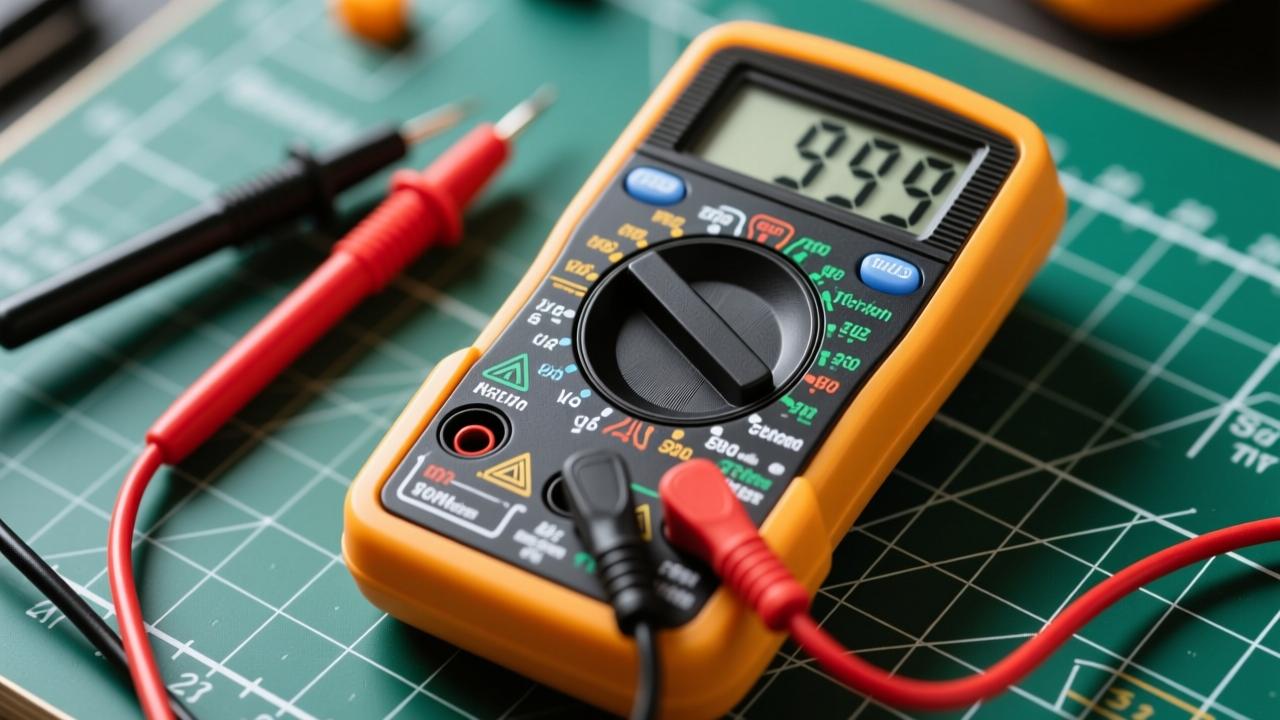
如何使用万用表?零基础快速上手指南,避免常见错误保安全
本文手把手教你正确使用万用表,涵盖电压、电流、电阻测量技巧,解析模拟与数字表区别,提供安全操作要点和实用维修案例,帮助新手快速掌...
-

笔记本无法开机怎么办?5步快速自救解决90%常见故障
笔记本按下电源键没反应?别急着送修!本文教你从电源、电池、内存到系统层层排查,用简单方法解决大多数开机故障,还能抢救重要数据,避...
最新文章

套内建筑面积怎么算?2024最新国家标准+地方细则全解析(附实测避坑指南)
2026-01-30
流转的意思是什么?法律+农村实践双视角讲透土地经营权流转的真实含义
2026-01-30
珐琅是什么材质?揭秘金属与玻璃高温共生的复合材料本质
2026-01-29地板砖多少钱一平?2024真实落地价全拆解(含材质/规格/品牌/人工隐性成本)
2026-01-29
F是靠窗吗?揭秘飞机座位F座真实靠窗规律(看机型/航司/构型才准)
2026-01-29