
电脑设置虚拟内存最佳实践:32GB/64GB大内存用户如何科学配置pagefile.sys避免剪辑卡顿、WSL2启动慢和蓝屏

我以前也以为,只要电脑装了16GB内存,就完全不用管什么虚拟内存。直到有天剪视频时软件突然弹窗报错“内存不足”,接着直接闪退——而任务管理器里RAM使用率才刚过60%。那一刻我才明白,物理内存再大,也得靠虚拟内存来兜底。它不是可有可无的备胎,而是Windows系统底层运转的呼吸节奏。你关掉它,就像让一个人只靠肺活量跑步,不许他喘气。
虚拟内存,说白了就是把硬盘上一块区域假装成“内存”来用。它不是真的RAM,但系统会把它当成RAM的延伸来调度。当你打开Photoshop、同时跑着Chrome二十个标签、后台还挂着微信和网易云,这些程序的数据不会全挤在物理内存里。系统悄悄把暂时不用的那部分“挪”到硬盘上的pagefile.sys文件里,腾出RAM给当前最需要的地方。这个过程你几乎感觉不到,但它每秒都在发生。
我第一次看到pagefile.sys文件藏在C盘根目录时,还以为是垃圾。右键想删,系统直接拦住:“正在使用”。后来才懂,这个看起来平平无奇的隐藏文件,其实是Windows的“记忆暂存柜”。它配合内存管理器做页面置换,用“时间换空间”的方式,让有限的RAM能撑起远超自身容量的多任务负荷。没有它,很多设计软件压根启动不了——它们启动时就要预分配几GB的虚拟地址空间,哪怕实际还没往里塞数据。
有次帮朋友重装系统,他坚持“禁用所有分页文件,我要纯粹的高速”。结果装完CAD一打开就报错0xc0000017,提示“无法启动应用程序,因为无法分配足够的虚拟内存”。查了一圈,不是驱动问题,不是权限问题,就是禁用了pagefile.sys。还有位做三维渲染的同学,关掉虚拟内存后Blender渲染到一半蓝屏,错误代码全是MEMORY_MANAGEMENT。这些不是巧合,是系统在用最硬的方式告诉你:虚拟内存不是选项,是地基。
我试过把虚拟内存设成“自动管理”,也试过手动固定为2GB、8GB、甚至32GB。每次调整后都盯着任务管理器看半天,不是为了炫技,是想搞明白:到底多少才叫“刚刚好”?答案从来不是个固定数字,而是你电脑此刻的呼吸节奏——RAM有多大、你在干啥、系统在想啥,三者叠在一起,才决定那个最舒服的数值。
RAM容量确实是起点。8GB机器如果还按老习惯设4GB虚拟内存,开个微信+Edge+网易云就容易卡顿;而我那台32GB的剪辑机,设成4GB反而成了瓶颈——Premiere一拉时间线,pagefile.sys瞬间飙到12GB,硬盘灯狂闪。Win10和Win11底层调度逻辑也有差别,Win11对大内存更“敢放手”,默认自动管理时往往留得更宽裕;而Win10在4K剪辑场景下,经常等不到它自己扩容,就先弹出“你的计算机内存不足”警告。办公党开着Word、钉钉、PDF,其实2GB~4GB足够;但如果你同时跑Docker容器+VS Code+Chrome开发者工具,没6GB以上虚拟内存,WSL2里的Ubuntu连apt update都会慢得像拨号上网。
微软官方说“让系统自动管理”,这话没错,但就像导航说“前方直行”,没告诉你路口有施工绕行。实测下来,自动管理在轻负载时很省心,可一旦进入重度多任务或专业工作流,它反应偏慢,扩容滞后半拍。我自己现在用的是“动态区间法”:起始值设成物理内存的1倍,最大值设成1.5倍。比如32GB RAM,就设32GB~48GB。这样既避免频繁碎片整理,又给突发需求留出缓冲。有次导出一段4K时间重映射素材,峰值虚拟内存冲到41GB,幸好上限卡在48GB,没触发硬中断。也有人喜欢“固定大小”,比如统一设成16GB,图个干净利落——这招对SSD寿命友好,pagefile.sys不来回伸缩,写入更平稳,但前提是得预估准你的峰值用量,不然就是自己挖坑。
做视频的朋友常问我:“我有64GB RAM,是不是可以关掉虚拟内存?”我反问:“你用DaVinci Resolve调色时,会不会开多个节点加降噪+动态模糊+HDR映射?”他愣住。后来他开了虚拟内存并设为32GB~64GB,时间线拖拽再没掉帧。还有位跑Hyper-V搭开发环境的程序员,发现WSL2启动特别慢,查了一圈才发现——WSL2底层依赖pagefile.sys分配内存池,禁用后它只能靠压缩内存硬扛,结果越压越卡。他把虚拟内存移到NVMe SSD上,再设成物理内存的1.2倍,WSL2启动速度直接快了一倍。这些都不是玄学,是Windows在后台默默写的使用说明书,只是它没印在包装盒上。
我坐在电脑前,把鼠标停在“此电脑”右键菜单上,深吸一口气——不是因为紧张,是知道接下来每一步都会真实改变系统呼吸的节奏。设置虚拟内存这件事,看起来只是点几下鼠标,但背后是我和Windows之间一次安静的协商:我把硬盘空间借给你当临时工位,你得保证不让我等、不让我卡、不在我导出成片时突然罢工。
先从最熟悉的图形界面开始。我打开“系统属性”,路径是右键“此电脑”→“属性”→左侧“高级系统设置”。这里没有炫酷动画,只有朴实的标签页。点进“高级”选项卡,再点“性能”区域的“设置”按钮,弹出窗口后切到“高级”页,终于看到那个关键按钮:“虚拟内存”→“更改”。这时候千万别急着点“确定”,我习惯先把“自动管理所有驱动器的分页文件大小”前面的勾去掉——这相当于告诉Windows:“这次我想自己拿笔写作业。”接着选中系统盘(通常是C:),点“无分页文件”,再点“设置”,它会提醒你确认,我每次都点“是”。做完这步,pagefile.sys就从C盘悄悄消失了。然后我选另一块空闲的NVMe SSD(比如D:),勾选“自定义大小”,起始值填32768(单位MB,也就是32GB),最大值填49152(48GB),点“设置”→“确定”。最后弹出重启提示,我合上笔记本盖子,让它安静地重载一次内存契约。
我知道有人看到这儿会皱眉:“这么麻烦?就不能一键搞定?”其实可以。有天我给三个同事远程配工作站,每人一台Win11,全要开WSL2+Docker+Chrome多标签。我打开PowerShell(管理员身份),贴进这一行命令:
Set-VMHost -EnableEnhancedSessionMode $true; Set-ItemProperty -Path "HKLM:\SYSTEM\CurrentControlSet\Control\Session Manager\Memory Management" -Name "PagingFiles" -Value "D:\pagefile.sys 32768 49152"
回车之后,再跑一句 Restart-Computer -Force,两分钟内三台机器全部就绪。更省事的是写成.ps1脚本,双击运行,连解释都不用。还有次帮朋友把pagefile.sys从老机械盘迁到新SSD,我没动图形界面,直接用move-item C:\pagefile.sys D:\ -Force加注册表修改,全程没重启,只是让他等了40秒——那40秒里,Windows在后台悄悄把缓存页一块块搬过去,像搬家师傅轻手轻脚挪古董。
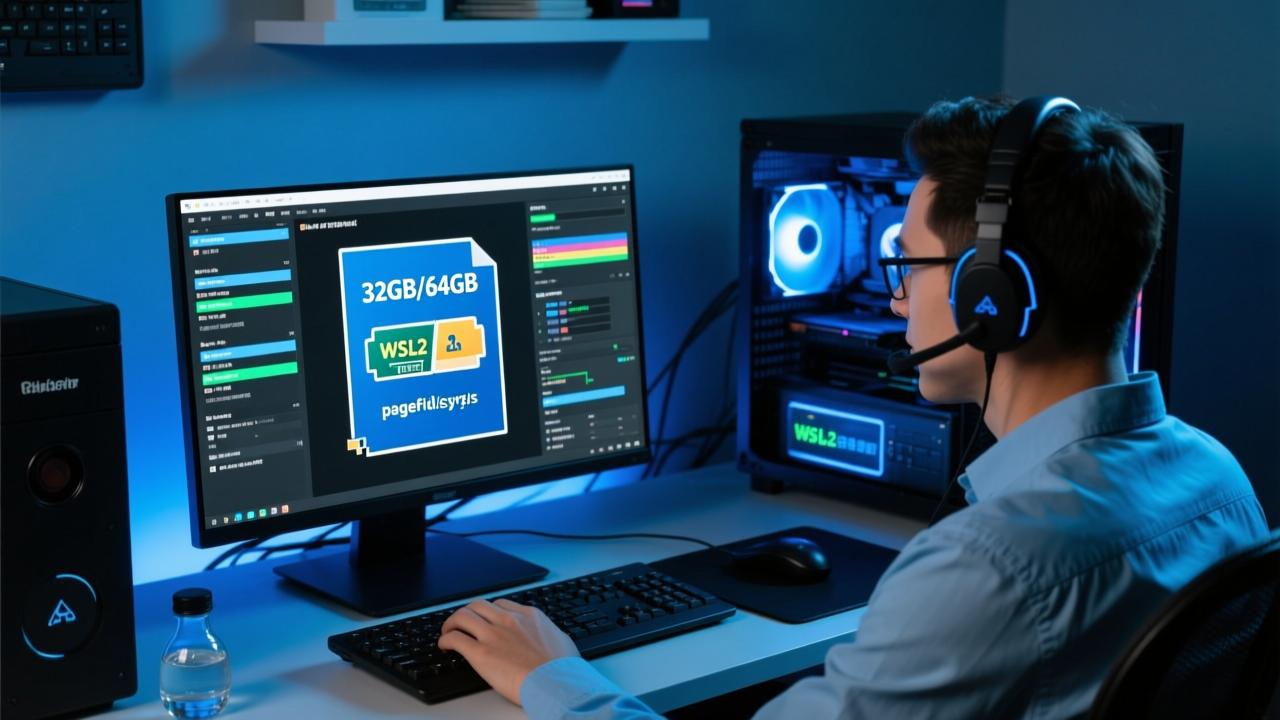
不过真正让我安心的,不是设得多大,而是看得见它怎么干活。我常打开“资源监视器”(resmon.exe),切到“内存”页,盯着“提交(KB)”那一栏:绿色是当前已用,黄色是峰值,蓝色是系统承诺上限。有次发现pagefile.sys三天涨了20GB,任务管理器却显示内存占用才60%,我顺着“硬错误/秒”指标往下查,发现是某个旧版PDF阅读器在后台偷偷缓存整本扫描件——关掉它,虚拟内存立刻回落。还有人遇到“低虚拟内存”弹窗,点开一看,pagefile.sys明明设了48GB,但实际只用了不到1GB,问题出在C盘只剩3GB空间,Windows宁可报警也不肯往快满的盘上写页文件。这时候不用重装系统,只要清个临时文件夹,或者把pagefile.sys移到别的盘,警告就自动消失。至于想恢复出厂设置?我在注册表里找到HKEY_LOCAL_MACHINE\SYSTEM\CurrentControlSet\Control\Session Manager\Memory Management,删掉PagingFiles项,重启后Windows立刻接管,重新生成默认pagefile.sys——就像退房时交还钥匙,前台马上给你换一间新屋子。
相关文章
-
监控记录怎么删除?合法合规删除监控录像的完整操作指南(含NVR/SD卡/云存储实操+法律红线)
监控记录怎么删除?不是点删除键就完事!本文深度解析删除监控的法律边界(《个人信息保护法》《视频图像信息系统管理条例》)、分场景操...
-
贴片发光二极管选型与焊接全避坑指南:从2835/3528/5050参数咬合、回流焊温控、热设计到车规级失效预防
深度解析贴片发光二极管(SMD LED)真实工程痛点:为什么参数全达标却色偏/光衰/批量失效?本文基于300+实测案例,讲透28...
-
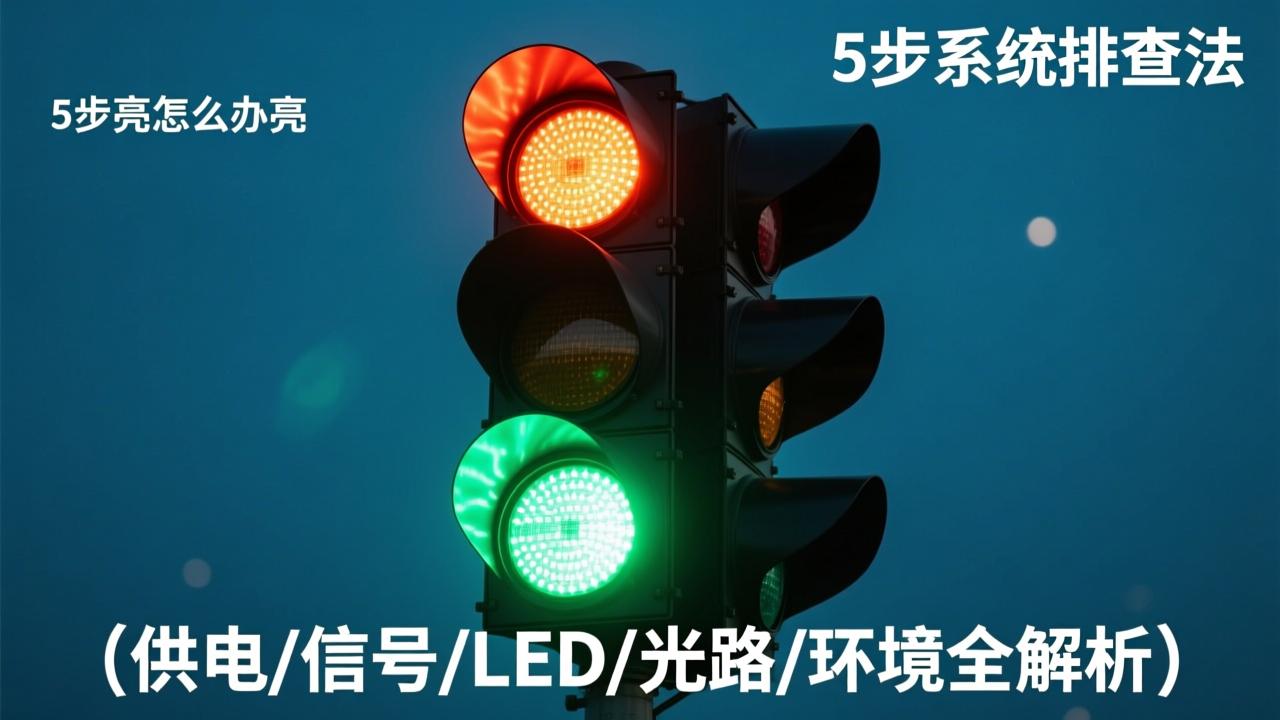
光信号灯不亮怎么办?5步系统排查法(供电/信号/LED/光路/环境全解析)
光信号灯不亮但电源正常?别急着换灯!本文基于200+现场案例,拆解‘完全不亮’与‘间歇闪烁’的本质差异,提供从肉眼观察、万用表初...
-
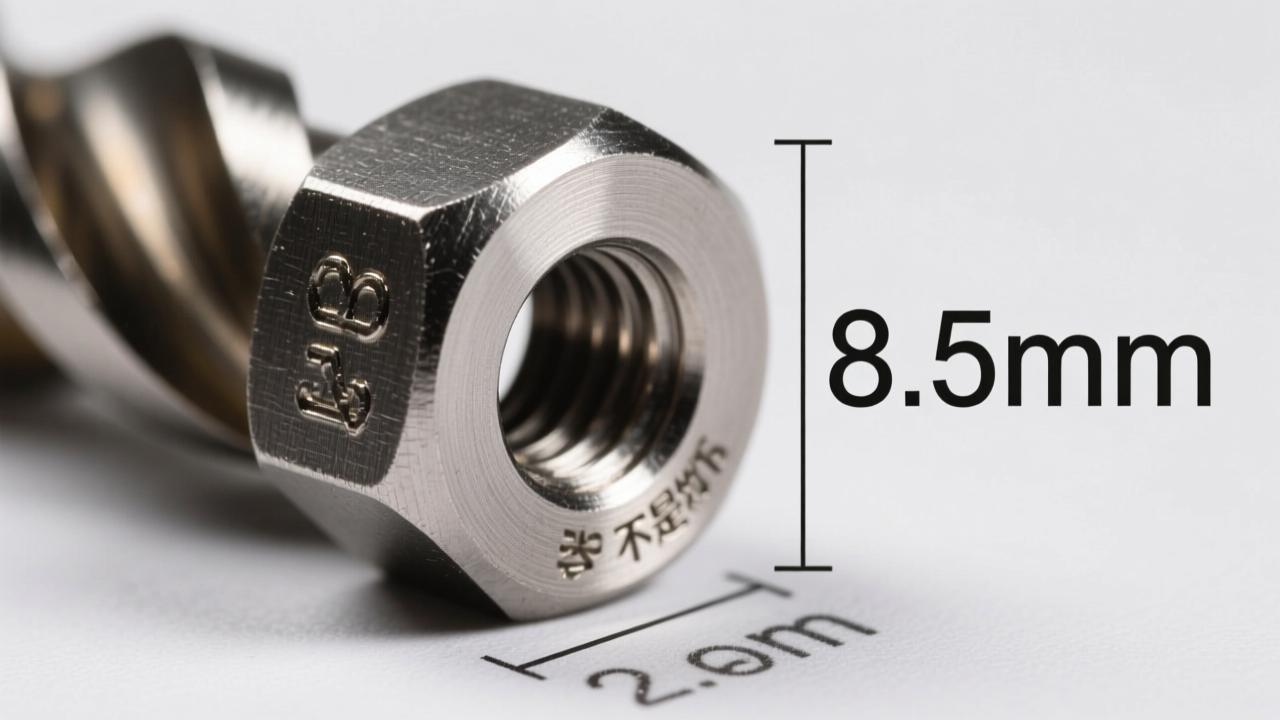
M10底孔直径标准全解析:8.5mm不是死数,不同材质/丝锥/公差下精准取值指南
干机械加工13年老师傅实测总结:M10底孔到底打多大?为什么8.5mm在钢件上刚好,却在铝合金里要扩到8.75mm?不锈钢为何易...
-

Blendtec搅拌机深度评测:Designer 725/Professional 800/Mini Wildside+/Classic Original四款真实对比与选购指南
深度拆解Blendtec全系家用机型——从车库工程师的扭矩执念到厨房里的静音革命。实测电机寿命、坚果酱细腻度(18.7μm)、真...
-

蓝牙传输距离到底有多远?揭秘400米标称背后的现实影响因素与实测优化方法
为什么标称400米的蓝牙设备,隔两堵墙就断连?本文基于上百次工业与消费场景实测,深度拆解蓝牙传输距离的真实决定因素——从蓝牙版本...
-
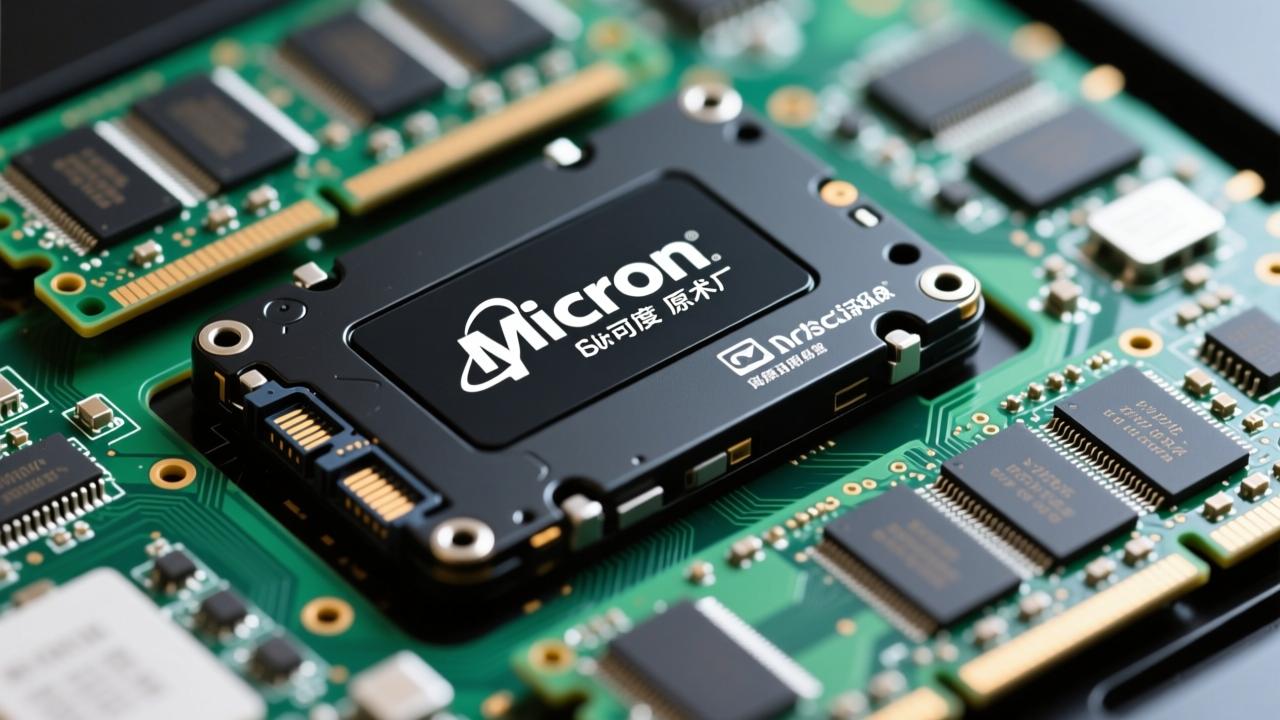
Crucial固态硬盘与内存深度评测:Micron原厂技术下放的高可靠性消费级硬件实测
本文基于三年真实装机、多平台(Windows/macOS/Linux/Chromebook)长期使用及极限场景压力测试,详解Cr...
-

蓝牙是什么原理:一文讲透跳频扩频、AFH自适应抗干扰与低功耗连接本质
想真正理解蓝牙不是‘无线USB’而是智能短距通信系统?本文从物理层跳频机制、2.4GHz ISM频段巧用、FHSS/AFH抗干扰...
最新文章


什么是灭菌?彻底搞懂灭菌的科学定义、与消毒的本质区别及主流灭菌方法验证标准
2026-03-06
房产证去哪里办理?全国不动产登记中心地址查询+线上办理入口汇总(2024最新)
2026-03-06
小苏打的妙用:厨房油污清洁、冰箱除臭、牙龈护理与家居养护的27个真实有效生活方案
2026-03-06
地线是什么意思?揭秘家庭电路中沉默保命的地线原理与正确接法
2026-03-05