
电脑突然花屏怎么办?5大原因+实操解决方法,快速恢复显示不求人

我第一次遇到电脑花屏的时候,心里咯噔一下,屏幕突然像是被谁打翻了颜料盘,五颜六色的条纹横七竖八地铺满整个画面。那种感觉就像看一台老式电视信号不良时的画面,但又更加诡异。有时候是绿色或紫色的波浪线从上往下滚动,有时候是局部区域出现马赛克一样的色块,甚至整个桌面都变得扭曲变形。这种视觉上的混乱让我根本没法继续工作,只能盯着屏幕发愣。后来我才明白,这其实就是典型的“花屏”现象。
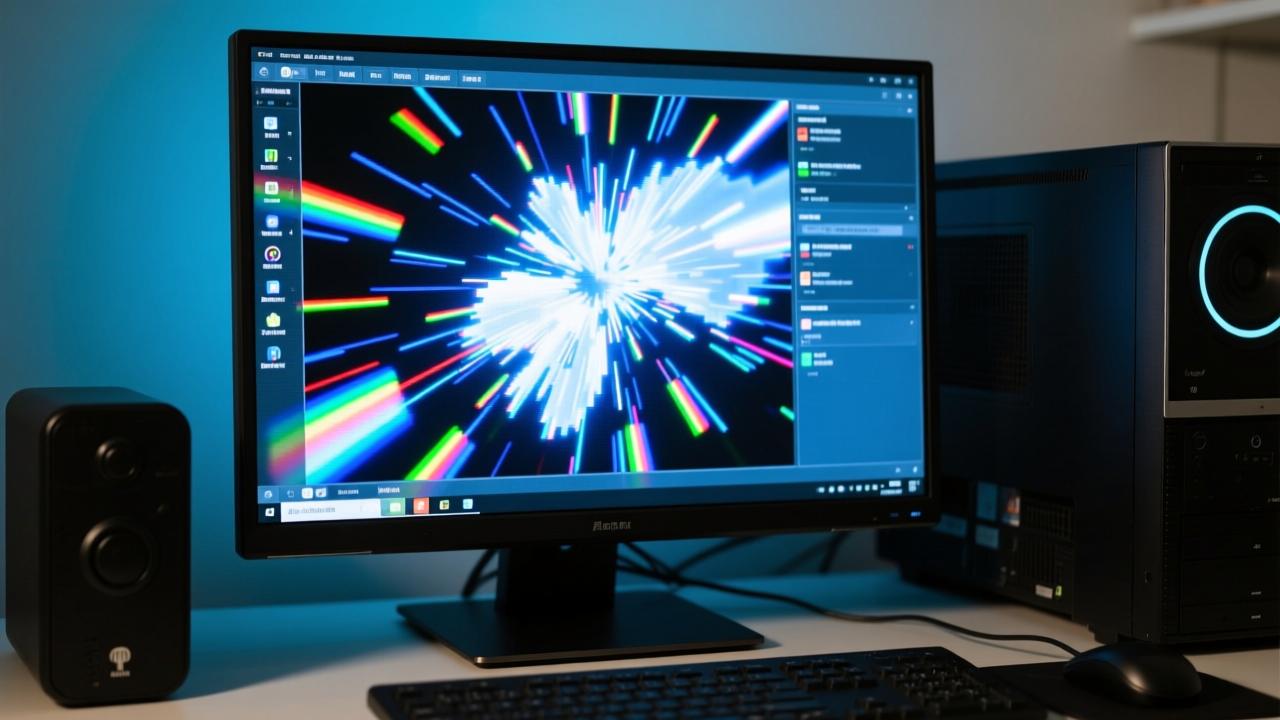
花屏的表现形式其实挺多样的。最常见的就是色彩异常,比如原本白色的文档背景变成了亮粉色,或者网页文字周围泛出彩虹般的光晕。还有些时候,屏幕上会出现细密的横线或竖线,像网格一样覆盖在画面上,尤其是在深色背景下特别明显。图像撕裂也经常发生,特别是在拖动窗口或者播放视频的时候,画面像是被撕成了几块,上下错位,看着非常难受。这些症状虽然不总是一起出现,但只要中了一两个,基本就能判断是显示出了问题。
有一次我在编辑视频的时候,电脑突然开始闪烁,画面断断续续地跳动,接着就出现了大片的红色噪点。我一开始以为是软件崩溃了,重启之后却发现问题依旧存在。这种情况让我意识到,花屏并不总是持续发生的,它可能只在高负载运行时才会显现。比如玩游戏、渲染图形或者多任务并行处理时,系统对显卡的压力变大,花屏的概率也就更高了。而有些用户的设备则是在开机自检阶段就出现花屏,BIOS界面还没进就已经满屏条纹,这就更偏向硬件层面的问题了。
我还注意到,不少人在使用笔记本电脑时会发现,合上再打开屏幕后花屏就出现了,过一会儿又恢复正常。这种情况往往和排线有关,尤其是频繁开合导致内部连接松动。另外,外接显示器时如果只有一边花屏,另一边正常,那问题很可能出在接口接触不良或者线材质量差上。我自己试过换一根HDMI线,问题立马消失,真是又气又好笑。所以说,花屏虽然看起来吓人,但它背后的表现形式多种多样,得结合具体场景来判断。
最让人头疼的是花屏之后紧接着黑屏的情况。有次我正在开会共享屏幕,突然画面开始花屏,几秒钟后直接变黑,主机还在运行,风扇呼呼转,可就是没有一点显示输出。这种由花屏演变为彻底黑屏的过程,通常意味着问题正在恶化。可能是显卡温度过高触发保护机制,也可能是硬件已经出现物理损坏。如果你发现花屏越来越频繁,而且恢复时间越来越长,那就要警惕了——这可能不是偶然故障,而是设备发出的求救信号。
不同使用状态下触发花屏的情形也不一样。有些人反映,只要一开机就会花屏,进系统前就看到LOGO界面乱码;有些人则是正常使用中突然发生,毫无征兆;还有些人只在启动大型程序或游戏时才出现。我自己测试过,在低分辨率下办公几乎不会出问题,但一旦切换到高性能模式玩3A大作,几分钟内就开始闪屏。这说明使用场景和系统负载对花屏的发生有着直接影响。了解这些触发条件,有助于我们更快定位问题根源,而不是盲目重装系统或送修。
那天我正准备给客户演示一个PPT,结果刚插上投影仪,屏幕突然炸出一堆彩色线条,像是有人拿调色盘在我显示器上泼了油漆。我心里一沉,这已经不是第一次遇到这种情况了。之前也断断续续出现过类似问题,但都是一闪而过,我以为是系统卡顿或者软件冲突。可这次持续时间更长,重启也没用,我才意识到——这不是偶然现象,背后肯定有深层原因。
我开始一条条排查可能的因素。最先想到的就是显卡。毕竟所有图像输出都得经过它处理,一旦它出了问题,画面乱成一团也就说得通了。尤其是玩大型游戏或者跑设计软件时,GPU负载飙升,温度迅速上升,如果散热不好,很容易导致芯片暂时性失灵。有一次我拆开主机清灰,发现显卡风扇几乎被灰尘堵死,金属片烫得都不敢用手碰。那段时间花屏特别频繁,基本一玩游戏就中招。后来换了硅脂、清理风道之后,情况明显好转。这让我确信,显卡硬件故障确实是引发花屏的一大元凶。
除了整体过热,显存出问题也会造成类似的视觉异常。显存负责临时存储图像数据,一旦损坏或老化,读写就会出错,屏幕上就可能出现马赛克、色块或者局部撕裂。这种问题在老机器上尤其常见,特别是那些用了五年以上的台式机或者高性能笔记本。我自己见过一台朋友的旧电脑,每次开机前十几秒都是满屏雪花,等系统完全加载后才恢复正常。他说这就是“显存虚焊”的典型表现,需要专业返修才能解决。所以如果你的电脑年纪不小了,而且花屏越来越严重,别光想着重装驱动,先考虑是不是硬件寿命到了。
另一个我亲身经历过的坑就是显卡驱动异常。有次Windows自动更新完显卡驱动后,第二天开机直接花屏,连登录界面都看不清。我当时差点以为主板烧了,结果抱着试试看的心态进了安全模式,把驱动卸了重装,问题居然迎刃而解。这才明白,有时候根本不是硬件坏了,而是软件出了岔子。驱动版本不兼容、安装包损坏、甚至杀毒软件误删关键文件,都会让显卡无法正常输出信号。特别是NVIDIA和AMD的新版驱动,虽然功能更强,但也更容易在某些配置上“水土不服”。所以每当系统更新后出现花屏,我都习惯先怀疑驱动,而不是急着拆机。
还有一次我在咖啡厅用笔记本外接显示器,突然主屏花屏,副屏却一切正常。奇怪的是,合上再打开屏幕,花屏又消失了。反复几次后我发现,只要角度不对就会触发这个问题。后来查资料才知道,这很可能是屏幕排线松动或接触不良导致的。笔记本的屏轴内部藏着一根细小的LVDS或eDP排线,每天开合几十次,时间久了容易脱焊或磨损。轻则间歇性花屏,重则直接黑屏。我自己动手换过一次排线,几十块钱搞定,比送修便宜多了。所以说,别一看到花屏就往显卡上想,有时候问题就在你每天开合的那一下里。
接口和线材的问题也不容忽视。我曾经用过一根便宜的HDMI线连接电视做扩展屏,结果每次播放4K视频都会出现轻微抖动和色彩偏移。换了根认证线缆后,画面立刻稳定了。这说明传输介质的质量直接影响信号完整性。同样的道理也适用于台式机的DP、VGA、DVI等各种接口。如果接口氧化、针脚弯曲,或者固定螺丝没拧紧,都可能导致信号中断或失真,从而引发花屏。我自己习惯定期检查这些细节,尤其是经常插拔设备的人,更要留意线材状态。
当然,还有一些不太常见但确实存在的外部因素。比如静电干扰,特别是在干燥季节,手摸一下机箱再碰接口,可能就会让显示模块短暂紊乱。我还遇到过一次办公室跳闸后再来电,几台电脑同时出现花屏,最后发现是电源电压不稳,导致显卡供电波动。主板上的供电模块要是质量不过关,更容易在这种情况下出问题。另外,主板本身如果有电容鼓包、电路老化,也可能影响PCI-E插槽的稳定性,间接导致显卡工作异常。这些问题往往伴随着其他症状,比如频繁蓝屏、USB失效或者开机自检失败。
综合来看,电脑突然花屏的原因其实是个“多选题”,不能只盯着一个方向查。从我个人的经验出发,我会按这样一个顺序去判断:先看是不是软件层面的驱动问题,再检查外设连接是否可靠,然后评估硬件是否有过热或老化迹象,最后才考虑电源和主板这类深层隐患。很多时候,一个小动作就能排除一大类可能性。比如换个显示器、换根线、进安全模式重装驱动,都能帮你快速缩小范围。搞清楚这些常见原因,下次再遇到花屏,你就不会手忙脚乱地以为电脑要报废了。
那天我正准备导出一段视频,渲染进度刚到90%,屏幕突然炸开一片紫红色波纹,像是被打翻的霓虹灯泡泼了一脸。我第一反应是显卡烧了,毕竟这已经是第二回了。可奇怪的是,外接的另一台显示器却一切正常,这就排除了硬件完全损坏的可能性。我冷静下来一想,前天系统自动更新了驱动,会不会是这个新版本出了问题?于是决定从驱动入手试试看。
我重启电脑,按F8进安全模式——虽然现在Win10/Win11默认关了这个功能,但长按Shift点重启也能调出来。进入后画面很粗糙,分辨率低得像回到十年前,但这说明集成显卡还能工作。我在设备管理器里找到显示适配器,右键卸载了独立显卡驱动,勾上了“删除此设备的驱动程序软件”。重启之后系统用默认基础驱动运行,花屏消失了。那一刻我心里有底了:问题不在硬件,而是驱动本身有问题。
很多人遇到花屏第一反应就是去官网下载新驱动装上,但我吃过亏。有一次重装完发现旧驱动的配置文件还留在系统里,和新版本打架,结果刚安装完就蓝屏。后来我知道了一个更彻底的办法——用DDU(Display Driver Uninstaller)工具清理残留。这玩意儿必须在安全模式下运行,它会把注册表、驱动文件、甚至NVIDIA或AMD控制面板的设置全部清空。我下了最新版的DDU,选中“GPU - NVIDIA”或者“AMD”,点击“清除并重启”,整个过程不到三分钟,干净得像是刚拆封的新机。
做完这一步我才去官网下载驱动。记住一点:别图快用第三方驱动精灵,那些打包驱动经常夹带垃圾软件,版本也不一定匹配。我习惯直接上NVIDIA、AMD或Intel官网,输入我的显卡型号和操作系统,下载认证过的WHQL版本。比如我的RTX 3060 Laptop GPU,就得选笔记本专用的Notebook Driver,而不是桌面版。安装时选择“清洁安装”,这样能跳过不必要的组件,减少冲突概率。装完重启,屏幕恢复正常,连色彩都比之前通透了些。
不过也有例外情况。有次我装了最新驱动,玩一款老游戏反而开始闪屏撕裂。查资料才发现,新版驱动对某些DX9程序优化不到位。这时候就得“倒车”——回滚到之前稳定的旧版本。在设备管理器里找到显卡,属性 → 驱动程序 → 回退驱动程序,如果系统保留了历史版本,就能一键还原。要是不能回退,就去官网找几个月前的旧版驱动手动安装。我自己保留了一个文件夹,存着几个经过验证的稳定驱动包,关键时刻真能救命。
说实话,现在Windows更新太“积极”了,经常背着你偷偷推新驱动。我已经被坑过好几次。后来我干脆禁用了自动更新显卡驱动的功能,在组策略或注册表里锁住这一项。虽然麻烦点,但换来稳定性值得。每次更新我都先看看论坛反馈,等大家测试没问题再动手。毕竟谁也不想做到一半PPT,突然满屏马赛克。
回头想想,大多数由驱动引起的花屏其实都不难修。关键是要冷静,别一看到异常就以为硬件报废了。只要你还能进系统,哪怕只是安全模式,就有机会把它救回来。一套标准流程走下来:进安全模式 → DDU清干净 → 官网下正确版本 → 清洁安装 → 测试稳定性,90%的问题都能解决。剩下的那10%,可能才需要考虑是不是真的硬件故障。
那天晚上我正在剪辑一段4K素材,屏幕突然开始抖动,画面像是被撕碎了一样,各种颜色乱飞。我以为又是驱动问题,像上次那样准备重启进安全模式,可这次不一样——几秒钟后,整个屏幕彻底黑了,连电源灯都还亮着,风扇也在转,但显示器就像断电了一样毫无反应。我试着按Ctrl+Alt+Del,键盘灯能切换,说明系统没死,只是看不到任何东西。那一刻我心里咯噔一下:这回可能真不是软件能解决的事了。
遇到花屏后迅速变黑屏的情况,第一步不是拆机也不是送修,而是快速判断问题出在哪儿。我先把耳朵贴到主机侧面听了一下,GPU风扇在转,没有异响,排除了完全烧毁的可能性。然后我拔掉独立显卡上的HDMI线,插到主板背面的集成显卡接口上,接通显示器。如果这时候能亮屏,哪怕分辨率很低,也能说明CPU内置显卡和主板输出是正常的,问题大概率集中在独立显卡或其连接环节。结果我的测试失败了——换接口也没信号,连BIOS画面都没出现。这意味着问题可能更深层,也许是显卡本身、供电或者主板PCIe插槽出了状况。
为了进一步确认是不是显卡输出的问题,我拿出了备用的外接显示器和一根新的HDMI线,直接接到笔记本模式下的独显输出口。说实话,我对这一步抱有希望,因为有时候只是线材老化导致信号中断。可当我打开电脑,外屏依然一片漆黑,连“无信号输入”的提示都没有。这种情况基本可以锁定为显卡没有正常输出视频信号。如果是驱动问题,哪怕系统崩溃,BIOS自检阶段也应该有画面才对。现在连POST都没过,硬件嫌疑陡增。
接下来我决定动手做一轮基础硬件检测。首先是清理显卡金手指——就是那排金色的接触点。我把显卡从主板上拆下来,用橡皮擦轻轻蹭了几遍,再用软毛刷扫掉灰尘,重新插回去,确保卡扣扣紧。这个动作看似简单,但很多接触不良都是因为氧化或积灰造成的。我还换了另一根DP线,并尝试使用不同的显示器接口,排除线材和接口损坏的可能。顺便检查了电源,特别是6+2pin供电线是否插牢,有没有烧焦痕迹。一切看起来都正常,可开机依旧黑屏。
这时候我已经做了所有能在家完成的操作:换线、清灰、重插、外接测试、集成显卡验证……全都没用。我开始怀疑是不是显存颗粒出问题了,或者是GPU核心虚焊。这类故障在长时间高负载运行后容易发生,尤其是散热不佳的老机器。我查了一下同型号显卡的用户反馈,发现有不少人在使用三年后出现类似症状,基本判定为显存老化或焊接点脱落。这种情况下,普通用户几乎无法自行修复,需要专业的BGA返修台才能处理。
权衡之后,我决定不再折腾。毕竟这不是一块便宜的显卡,送去维修厂做个诊断也得两三百,万一修不好还得加钱换新。于是我联系了几家二手配件商,估了个价,发现卖掉旧卡还能抵一部分成本,干脆买了块翻新卡替换。虽然有点肉疼,但比起时间成本和数据风险,这是最稳妥的选择。后来我把这块坏卡寄给一家专修显卡的店铺,他们回复说是显存电压异常,可能是供电模块MOS管出了问题,修理费要接近新卡价格的一半,果断放弃。
如果你也遇到了花屏后黑屏的情况,别慌,先走一遍我这套流程:
1. 尝试接入主板集显接口看能否亮屏;
2. 换线、换显示器、外接测试输出状态;
3. 拆机清灰,重插显卡和供电线;
4. 观察风扇转动、听蜂鸣报警声(如果有);
5. 最后根据结果决定是送修还是更换。
记住一点:当你的电脑连最基本的显示输出都无法维持时,已经超出了驱动或系统设置的范畴。这时候坚持刷BIOS、重装系统只会浪费时间。该止损就止损,该换就换。毕竟我们用电脑是为了工作和创作,而不是天天当修理工。
相关文章
-
蓝牙是什么原理:一文讲透跳频扩频、AFH自适应抗干扰与低功耗连接本质
想真正理解蓝牙不是‘无线USB’而是智能短距通信系统?本文从物理层跳频机制、2.4GHz ISM频段巧用、FHSS/AFH抗干扰...
-
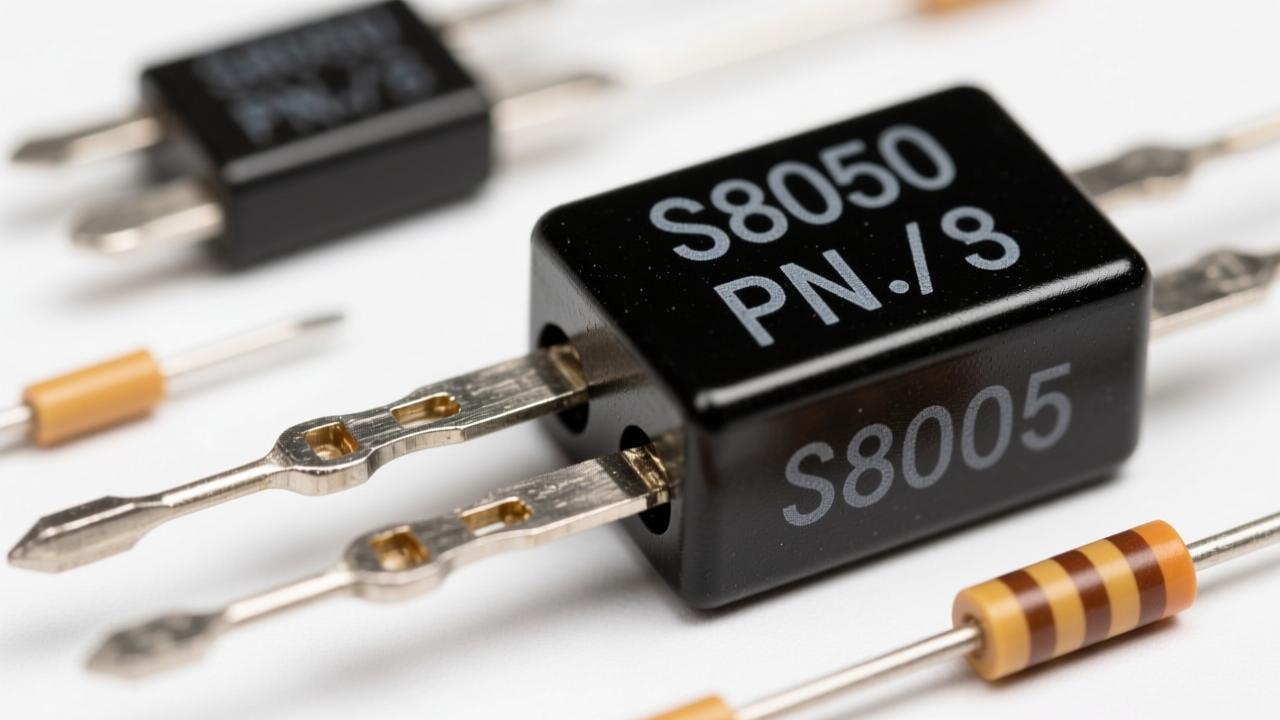
S8550三极管详解:PNP硅管选型、引脚识别、开关与放大实战指南(含S8050对比/替代型号/失效诊断)
深度解析S8550三极管的PNP特性、TO-92引脚真伪判别、hFE分档差异、VCEO耐压陷阱及温度漂移应对;手把手教你LED驱...
-

苹果公司电话官方直拨入口与高效联络指南|400-666-8800正确用法+避坑技巧
还在被广告电话误导?本文手把手教你直达苹果中国/全球官方客服电话(400-666-8800等),详解地区切换、语音菜单速切中文、...
-
最贵的笔记本:214万美元Falcon Northwest Talon 2024典藏版深度解析|材质工艺、真实成交榜与数字图腾逻辑
揭秘全球最贵笔记本真实世界——从187万到214万美元的十台流通级天价本,拆解陨铁机身、蓝宝石全屏、百达翡丽校准帧率等非功能价值...
-
ABS是什么材质?一文讲透ABS塑料的成分、特性、优缺点及常见应用
ABS是什么材质?本文从分子结构(丙烯腈-丁二烯-苯乙烯三元共聚)出发,深度解析ABS为什么耐摔、好喷漆、易加工、不脆不断,对比...
-
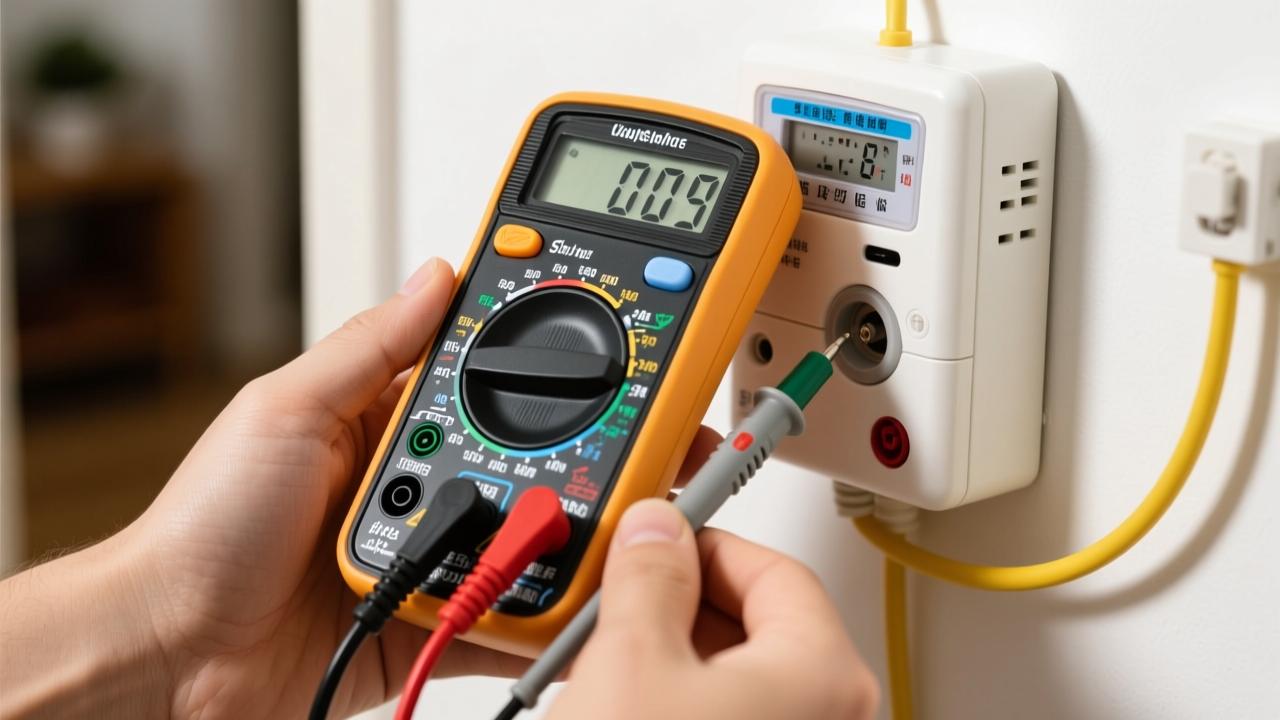
万用表怎么测漏电|家庭实操避坑指南:电压法+绝缘趋势判断+接地验证(非替代漏保)
万用表不能直接测漏电流,但能通过火线对地电压、绝缘电阻趋势、参考地验证等方法快速圈定漏电嫌疑点。本文拆解真实排查场景,讲清为什么...
-
50寸电视尺寸详解:真实整机宽高厚+底座/壁挂安装空间预留指南(附小米海信索尼实测数据)
买50寸电视总被‘尺寸’坑?本文基于小米、海信、索尼三款主流机型实测,说清屏幕对角线127cm≠整机尺寸!详解真实宽度112–1...
-
苹果系统叫什么?iOS、iPadOS、macOS、watchOS、visionOS五大系统命名逻辑与本质区别全解析
苹果系统到底叫什么?不是单一名称!本文彻底厘清iOS、iPadOS、macOS、watchOS、visionOS的命名由来、技术...
最新文章

清漆有甲醛吗?揭秘隐藏在无味清漆里的慢释放甲醛风险与选购避坑指南
2026-02-22

2024房产购置税怎么算?首套房契税1%真能省3万?面积+套数+家庭联网认定全解析
2026-02-22
那么怎么读?普通话轻声‘么’的真相:不是读错,是舌头在呼吸
2026-02-22
中国国粹有哪些?十大活态国粹详解:京剧中医书法围棋等为什么是真正活着的民族精神
2026-02-21
生活习性是什么|从蝙蝠夜行到你刷手机失眠:揭开生物节律与现代生存的底层协议
2026-02-21