
电视没信号怎么办?5步快速解决黑屏、无信号、有声无画问题

我经常遇到用户问我:“电视突然没信号了,黑屏或者提示‘无信号’,到底该怎么办?”其实这个问题看起来让人着急,但大多数情况下并不是电视坏了。我自己也经历过好几次类似的情况,冷静下来一步步排查后发现,问题往往出在一些很基础的环节上。只要搞清楚电视没信号的常见原因,很多问题都能自己解决,根本不用急着打电话叫维修师傅。
电视之所以显示“无信号”,本质上是它没有接收到有效的画面输入源。这就像你打开水龙头却没有水流出来——不是水龙头坏了,可能是阀门关了、水管堵了,或者停水了。下面我就从三个最常见的方向来拆解这个问题,把我平时检查的经验分享给你,帮你快速定位故障点。
信号源选错了,电视当然没画面
最让我哭笑不得的一次经历,是我家客厅电视突然黑屏,显示“无信号”。我当时第一反应是线路坏了,结果折腾半天才发现,是我儿子玩遥控器时不小心把信号源切换到了HDMI2,而那个接口根本没接任何设备。这种情况太常见了。很多人忽略了“信号源选择”这个简单操作,直接以为电视出问题了。
现在的智能电视都有多个输入选项,比如AV、HDMI1、HDMI2、TV、DTV等。如果你正在用机顶盒,但电视却卡在AV模式,自然收不到画面。我的建议是:先按遥控器上的“信号源”或“Source”按钮,逐个切换一遍,看看哪个能恢复正常画面。有时候只需要几秒钟,问题就解决了。
外接设备连得不对,也会导致没信号
除了信号源选错,另一个高频问题是外部设备连接异常。比如你用的是有线电视,需要通过机顶盒输出信号到电视;或者你想看蓝光碟,得把DVD连上HDMI线。一旦这些中间环节出了问题,电视端就会“断粮”。
我自己测试过一次,把HDMI线插松了一点,电视就反复提示“无信号”。重新插紧后立刻恢复。还有一次是机顶盒死机了,虽然电源亮着,但没输出信号。我把机顶盒拔掉电源等了半分钟再插回去,重启之后画面就回来了。所以当你发现电视没信号时,别只盯着电视本身,一定要去看看那些外接设备是不是正常工作,指示灯有没有亮,散热是否正常。
天线、有线线路或卫星锅出问题也不容忽视
如果你是直接通过天线、有线电视线或者卫星接收信号,那线路本身的状态就特别关键。我老家以前用的是屋顶天线,每逢刮大风下雨,电视就开始雪花飘飘,甚至完全没信号。后来检查才发现是天线馈线老化,接口氧化了。
同理,城市里用有线电视的家庭也可能遇到线路破损、分线器接触不良的问题。你可以顺着墙角的 coaxial 线(那种带螺丝的圆形接口)一路检查,看看有没有弯折、挤压或者被老鼠咬过的痕迹。如果是卫星接收,还要注意“锅”的朝向有没有偏移,尤其是台风过后。有时候只是稍微调整一下角度,信号立马满格。
总之,电视没信号并不可怕,关键是别慌。大多数时候问题都不在电视主机,而是出在“输入路径”上。从信号源设置到外设连接,再到线路状态,一步一步排查下来,你会发现,原来解决起来这么简单。
有一次我正准备看一场重要的球赛,电视一开,声音正常,解说员已经在激情讲解,可屏幕却黑着,一点画面都没有。我当时就纳闷了:明明有声音,说明信号是通的,怎么就是没图像呢?这种情况比完全黑屏还让人抓狂,因为你知道设备在工作,但偏偏看不到内容。后来我发现,这其实是典型的“音画不同步”或“视频未传输”问题。别急,这种状况我也遇到过好几次,下面就把我的排查思路一步步告诉你。
先确认是不是视频线出了问题
有声音没画面,最大的嫌疑就是视频信号没传过去。我第一时间检查的就是连接线,尤其是HDMI线。虽然HDMI能同时传音频和视频,但有时候线材质量差或者接口松动,会导致视频通道中断,而音频还能勉强播放。我就试过一根老旧的HDMI线,用了一年多后开始间歇性失灵,声音正常,画面时有时无。
解决方法很简单:把HDMI线拔下来,换个接口试试,比如从HDMI1换到HDMI2;或者干脆换一根新的线。如果你手边有备用线,直接替换上去,看看画面能不能恢复。有时候问题就这么简单。我还发现,有些便宜的HDMI线只支持低分辨率音频传输,高码率视频一上来就扛不住,也会出现“有声无画”的情况。
电视设置里的分辨率可能不匹配
还有一次,我接了个老款笔记本到电视上做演示,结果也是只有声音没有画面。我以为是线的问题,换了好几根都没用。后来才发现,是笔记本输出的分辨率电视不支持。电视虽然能通过HDMI接收到音频流,但视频格式无法解码,所以黑屏。
这时候你需要检查一下输出设备的显示设置。比如机顶盒、游戏机或电脑,进入它们的显示选项,把分辨率调成720p或1080i这种电视普遍兼容的模式。我自己就是在机顶盒的设置里把“输出分辨率”从“自动”改成“1080p 60Hz”之后,画面立刻就出来了。不同设备对分辨率的支持范围不一样,匹配不上就会导致视频无法显示,但声音照常播放。
接口接触不良也容易被忽略
还有一个隐蔽但常见的问题——接口氧化或灰尘堆积。我家那台用了三年多的电视,某个HDMI口突然开始“挑食”,只认特定设备。后来我拿手电筒一照,发现接口里面有点发黑,像是氧化了。用棉签蘸点无水酒精轻轻擦了擦,再插上线,问题就解决了。
特别是南方潮湿地区,金属接口更容易受潮氧化。建议你定期检查电视背面和设备端的接口,保持干燥清洁。拔插HDMI线的时候也要注意手法,不要歪着插进去,那样容易损伤针脚。有时候看着插进去了,其实只有部分引脚导通,音频通了,视频却断了。
说到底,电视有声音没画面,核心思路就是:信号路径上哪一环卡住了视频传输?从线材、接口到分辨率设置,每一个环节都可能成为瓶颈。别一上来就怀疑电视坏了,按我这几个步骤挨个试一遍,大概率能让你的屏幕重新亮起来。
我家那台智能电视连上Wi-Fi后,图标显示“已连接”,可打开视频App却一直转圈,甚至主页都加载不出来。最离谱的一次是,我明明看到右上角有Wi-Fi满格信号,但Netflix就是提示“无网络连接”。那一刻我真的怀疑人生——这算哪门子的“已连接”?后来我才明白,智能电视显示连上了Wi-Fi,并不代表它真的能正常上网。如果你也遇到这种情况,别急着重启电视,咱们一步步来理清楚问题出在哪。
先看看是不是路由器在“偷懒”
我发现,很多所谓的“电视连了Wi-Fi没信号”,其实锅不在电视,而在路由器。有一次我排查了半小时电视设置,最后发现是我家路由器后台自动启用了“设备隔离”功能,导致新接入的设备没法访问外网。智能电视虽然连上了局域网,但被拦在门外,根本拿不到IP地址,自然什么都加载不了。
这时候最直接的办法就是重启路由器。拔掉电源等30秒再插回去,让所有设备重新拨号获取IP。这个操作看似老套,但特别管用。我自己几乎每个月都会手动重启一次路由器,不仅能解决连接异常,还能清除缓存、提升整体网速。你也可以顺便检查下路由器的DHCP是否开启,确保它能正常分配IP地址给新设备。
另外,信号强度也很关键。我把电视装在客厅最远的一端,离路由器隔了两堵墙,虽然能搜到Wi-Fi,但实际速率很低。后来我用手机测了一下信号强度,发现只有-75dBm以下,属于勉强可用但极不稳定的状态。换成5GHz频段后更惨,直接断连。最终解决方案是把路由器挪到中间位置,或者加了个无线中继器,电视才真正稳定上线。
应用卡住或服务异常也会让你以为“没信号”
还有一次让我哭笑不得的经历:电视明明联网正常,天气App都能刷新,但我打开爱奇艺就是黑屏。我以为是网络问题,结果换个账号登录,画面立刻出来了。后来查了半天才发现,是某个缓存文件损坏导致主界面加载失败,看起来像整个系统瘫痪了,其实只是App自己抽风。
这种情况下,建议你先打开电视自带的“网络状态检测”功能,一般在设置 > 网络 > 网络诊断里。它会测试是否能连通DNS、能否访问服务器、有没有延迟过高等问题。如果测试结果显示“连接成功但无法访问互联网”,那大概率是DNS解析出了问题。你可以手动把DNS改成8.8.8.8或114.114.114.114,亲测对国内用户特别有效。
如果只是某个App打不开,那就单独清理它的缓存。进设置 > 应用管理 > 找到对应App > 清除缓存和数据。别小看这一招,我试过好几次,清完之后原本打不开的视频首页唰一下就加载出来了。有时候系统更新后旧缓存不兼容,就会造成这类假性“无信号”故障。
固件太久没更新?试试恢复出厂设置
我那台老款智能电视有段时间频繁断网,重启也没用。最后在官网查型号才发现,半年前发布了一个重要固件更新,修复了Wi-Fi模块的稳定性问题。下载U盘升级后,不仅连接速度快了,连续播放4K视频也不卡顿了。所以说,保持系统最新真的很重要。
如果你已经试遍各种方法还是不行,最后一招就是恢复出厂设置。注意这不是简单的重启,而是进入设置 > 系统 > 重置选项,选择“恢复出厂设置”。这会清除所有账号、密码和个性化配置,相当于让电视回到刚拆封的状态。虽然麻烦点,但能彻底解决因系统紊乱引起的网络识别错误。
我自己是在一次误操作修改静态IP后用了这招。当时电视死活连不上Wi-Fi,诊断说IP冲突,删了设置也不行。最后只能重置,重新联网后一切恢复正常。提醒一句:重置前记得记下你的宽带账号密码,尤其是PPPoE拨号用户,不然重来一遍还得输一遍。
智能电视连上Wi-Fi却没信号,很多时候不是硬件坏了,而是网络链路中的某个环节出了岔子。从路由器状态、信号质量到应用层和服务配置,每一环都可能成为瓶颈。别一上来就打电话报修,按我说的这几步走一遍,说不定喝杯茶的功夫,你的电视就能重新流畅追剧了。
电视突然黑屏、提示“无信号”时,我第一反应总是抓遥控器狂按——结果往往没用。后来我发现,真正有效的不是急着操作,而是先冷静做个系统自检。就像医生看病要先问症状一样,电视“没信号”也得先搞清楚它到底哪里出了问题。我会先观察屏幕上的提示信息:是“HDMI无信号”?还是“未检测到天线信号”?不同的提示指向完全不同的解决路径。
这时候遥控器的功能是否正常就成了关键。有次我家孩子把电池装反了,导致所有按键失灵,我还以为是电视主板出问题。所以第一步就是检查遥控器有没有反应。我习惯拿手机摄像头对着遥控器红外发射端,按下任意键看屏幕上是否有闪光——如果有,说明遥控器在工作;如果没有,先换电池或者尝试手动按键开机。很多电视侧面或底部都保留了物理按钮,别忽略这个救命设计。
完成基础排查后,我会进入电视的设置菜单,查看当前信号源是什么。有时候不小心碰到了输入源切换键,电视就从HDMI1跳到了AV模式,自然看不到画面。只要重新按“输入”或“Source”键切回来就行。这一步看似简单,但至少三成的“没信号”问题都出在这儿。我自己就经常因为误触机顶盒遥控器而切换错信号源,白白折腾十分钟。
正确重启电视和外接设备其实有讲究
很多人说“重启能解决90%的问题”,但怎么重启才有效,却很少有人讲清楚。我以前都是直接拔电源,后来才知道这对智能电视的系统有损伤,还可能造成数据丢失。正确的做法是:先用遥控器正常关机,等指示灯熄灭后再断电,等待一分钟让内部电容放空,然后再通电开机。这个过程能让主板彻底复位,比单纯开关机更彻底。
更关键的是,别只重启电视。我家那套影音系统包括电视、机顶盒、回音壁和游戏机,全是串联在一起的。有一次我光重启电视没管机顶盒,结果还是黑屏。后来我才明白,必须按照顺序逐一断电重启:先关电视,再关其他外设,最后一起上电,让设备之间重新握手识别。特别是用HDMI CEC功能联动控制的用户,这套流程尤其重要。
我还发现一个细节:有些机顶盒需要比电视更长的启动时间。如果电视开机太快,而机顶盒还没输出信号,就会报“无信号”。我现在养成习惯,先打开机顶盒,等它完全启动(看到主页界面)后再开电视,基本不会再遇到这类问题。这个小动作虽然多花几十秒,但省去了反复调试的麻烦。
定期维护能让信号稳定少出岔子
我一直觉得,预防比补救更重要。家里的电视不是工业设备,但也需要日常保养。比如我每个月都会用干净的超细纤维布擦一次屏幕和接口区域,尤其是HDMI口容易积灰,时间久了会影响导电性能。有次我家客厅电视出现间歇性闪屏,查了半天线路,最后发现是HDMI线插头上有层薄灰,用棉签轻轻一擦就好了。
我还特别注意线材管理。电视后面的线越乱,越容易出现接触不良。我把每根线都贴上标签,HDMI1接机顶盒,HDMI2接PS5,电源线单独走一边。这样一旦出问题,一眼就能看出哪根设备异常。而且我坚持使用带磁环的高质量线材,抗干扰能力强,尤其是在路由器、微波炉附近也不容易受电磁波影响。
另外,我建议大家给电视和路由器都接上稳压电源或UPS不间断电源。电压波动轻则导致信号中断,重则烧毁主板。去年夏天雷雨多,隔壁邻居家电视就被雷击损坏了信号模块,我家因为用了防浪涌插座,毫发无伤。这点投入换来长期稳定,真的很值。
这些年来我总结出一条经验:电视“没信号”大部分都不是大毛病,而是小疏忽累积的结果。学会系统自检、掌握正确的重启方法、做好日常维护,不仅能快速恢复画面,更能延长整套设备的使用寿命。下次再遇到黑屏,别急着打电话修,先按我说的这几步走一遍,很可能你家的电视比你还快恢复正常。
相关文章
-
Crucial固态硬盘与内存深度评测:Micron原厂技术下放的高可靠性消费级硬件实测
本文基于三年真实装机、多平台(Windows/macOS/Linux/Chromebook)长期使用及极限场景压力测试,详解Cr...
-

蓝牙是什么原理:一文讲透跳频扩频、AFH自适应抗干扰与低功耗连接本质
想真正理解蓝牙不是‘无线USB’而是智能短距通信系统?本文从物理层跳频机制、2.4GHz ISM频段巧用、FHSS/AFH抗干扰...
-
S8550三极管详解:PNP硅管选型、引脚识别、开关与放大实战指南(含S8050对比/替代型号/失效诊断)
深度解析S8550三极管的PNP特性、TO-92引脚真伪判别、hFE分档差异、VCEO耐压陷阱及温度漂移应对;手把手教你LED驱...
-

苹果公司电话官方直拨入口与高效联络指南|400-666-8800正确用法+避坑技巧
还在被广告电话误导?本文手把手教你直达苹果中国/全球官方客服电话(400-666-8800等),详解地区切换、语音菜单速切中文、...
-
最贵的笔记本:214万美元Falcon Northwest Talon 2024典藏版深度解析|材质工艺、真实成交榜与数字图腾逻辑
揭秘全球最贵笔记本真实世界——从187万到214万美元的十台流通级天价本,拆解陨铁机身、蓝宝石全屏、百达翡丽校准帧率等非功能价值...
-

ABS是什么材质?一文讲透ABS塑料的成分、特性、优缺点及常见应用
ABS是什么材质?本文从分子结构(丙烯腈-丁二烯-苯乙烯三元共聚)出发,深度解析ABS为什么耐摔、好喷漆、易加工、不脆不断,对比...
-
万用表怎么测漏电|家庭实操避坑指南:电压法+绝缘趋势判断+接地验证(非替代漏保)
万用表不能直接测漏电流,但能通过火线对地电压、绝缘电阻趋势、参考地验证等方法快速圈定漏电嫌疑点。本文拆解真实排查场景,讲清为什么...
-
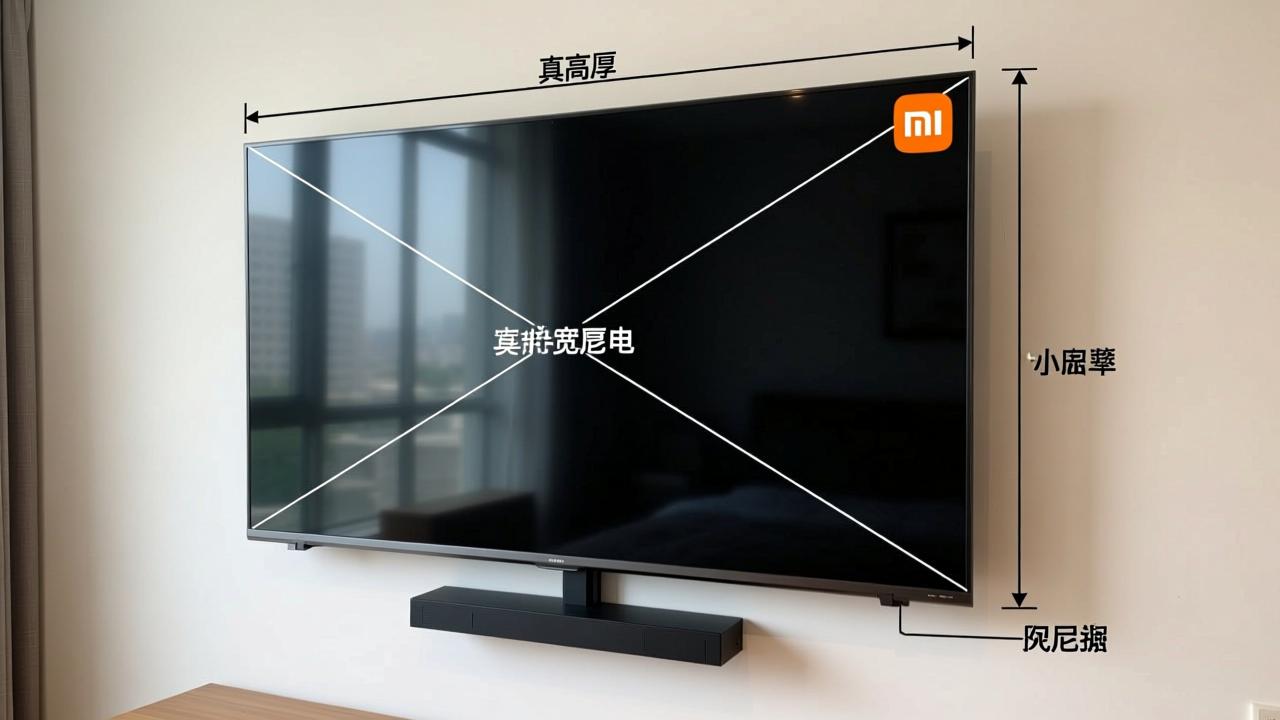
50寸电视尺寸详解:真实整机宽高厚+底座/壁挂安装空间预留指南(附小米海信索尼实测数据)
买50寸电视总被‘尺寸’坑?本文基于小米、海信、索尼三款主流机型实测,说清屏幕对角线127cm≠整机尺寸!详解真实宽度112–1...
最新文章

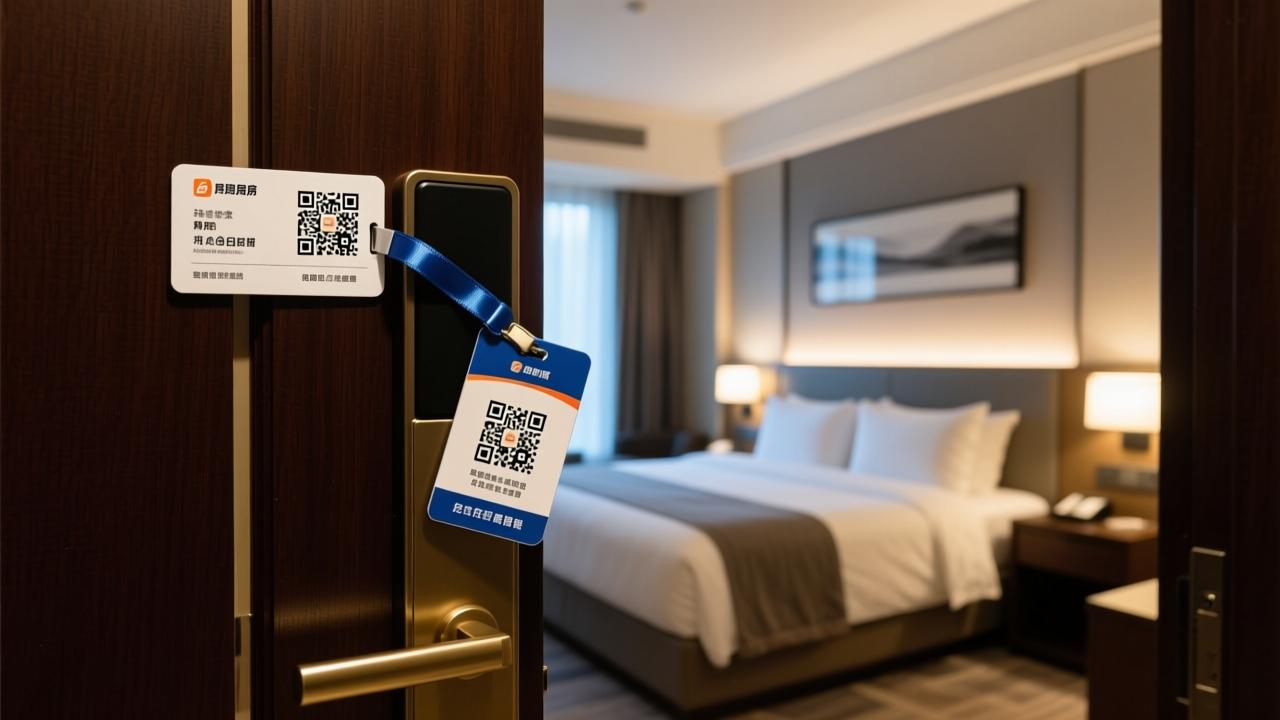
房卡房什么意思?揭秘扫码开门背后的合法住宿与灰色日租陷阱
2026-02-22
冰箱里面有什么:读懂家庭饮食健康密码的食材存放指南
2026-02-22
儿子结婚请柬怎么写?长辈亲撰指南:庄重有温度、细节见体面、电子纸质全适配
2026-02-22
济南最高楼是哪座?428米济南绿地IFC详细解析:观景台攻略、实测高度、东强战略地标
2026-02-22Crucial固态硬盘与内存深度评测:Micron原厂技术下放的高可靠性消费级硬件实测
2026-02-22