
如何查看内存频率:简单几步确认你的内存是否跑在高性能模式

我刚开始接触电脑硬件的时候,最常听到的一句话就是:“你的内存频率是多少?”那时候我还真不知道这到底意味着什么。其实内存频率并不是一个高深莫测的参数,它直接关系到你的电脑运行速度和多任务处理能力。简单来说,内存频率就像是高速公路的车道数量——车道越多,车流越顺畅,数据传输也就越快。频率越高,内存每秒能处理的数据量就越大,系统响应自然更迅速。
内存频率通常以MHz(兆赫兹)为单位表示,比如常见的3200MHz、3600MHz甚至更高。这个数值代表的是内存模块每秒钟可以完成多少次数据读写操作。举个例子,一台电脑装了两根DDR4 3200MHz的内存条,理论上它的数据带宽就比使用2666MHz的机器要高出不少。特别是在运行大型软件、游戏或多开程序时,高频内存带来的流畅感是能明显感受到的。
很多人以为只要买了高频内存条就能自动跑在标称频率上,其实不然。很多主板默认会以较低的标准频率运行内存,比如JEDEC标准下的2133或2666MHz,除非你手动开启XMP(Extreme Memory Profile)功能。这也是为什么我们需要学会查看当前内存的实际运行频率——确认它是不是真的跑在你买的那个“高速档”上。了解这一点,是优化整机性能的第一步。
现在市面上主流的操作系统都提供了一些基础工具来帮助用户查看内存信息。拿Windows系统来说,最方便的就是打开任务管理器。你只需要按下Ctrl+Shift+Esc,切换到“性能”选项卡,点击“内存”,就能看到当前使用的内存大小和运行频率。虽然这里显示的信息比较简单,但足够判断内存是否运行在预期频率上。我记得第一次发现我的内存只跑了2666MHz而不是标称的3200MHz时,就是靠这个小窗口发现问题的。
除了系统自带的工具,更多人喜欢用CPU-Z这款轻量又专业的软件。下载安装后打开,进入“Memory”页面,你会看到DRAM Frequency这一项,注意这里的数值其实是实际频率的一半,因为DDR内存是双倍数据速率,所以需要乘以2才是真实工作频率。比如显示1600MHz,实际就是3200MHz。再看旁边的“Channel #”状态,如果是Dual Channel(双通道),那性能还能进一步提升。这些细节组合起来,才能全面评估你的内存运行状况。
当然,也有一些其他第三方工具可以更直观地展示内存频率及相关参数。AIDA64就是一个非常强大的选择,不仅能查看频率,还能看到内存时序、电压、制造商等详细信息。HWiNFO也深受硬件爱好者喜爱,它的界面清晰,数据实时更新,适合想要深入挖掘硬件状态的用户。这类软件的好处在于它们不会受到操作系统限制,能够直接读取SPD(串行存在检测)芯片中的原始信息,准确性非常高。只要你愿意花几分钟安装并查看一次,就能清楚知道自己内存的真实情况。
说实话,第一次进BIOS的时候我还有点紧张,黑底白字的界面看起来特别“专业”,生怕点错一个地方就把系统搞坏了。但后来发现,BIOS其实并不可怕,它反而是最直接、最准确查看内存运行状态的地方。操作系统里的工具虽然方便,但毕竟经过了多层抽象,而BIOS是硬件和系统之间的桥梁,这里显示的数据才是真正从主板读取的第一手信息。如果你想确认内存是不是跑在你期望的频率上,或者想深入看看时序参数,那必须得进BIOS走一趟。
不同品牌的主板进入BIOS的方式略有区别,但大体流程差不多。开机时反复按Delete键或F2键是最常见的方法。华硕(ASUS)主板通常按Del,技嘉(GIGABYTE)也类似,微星(MSI)多数也是Del,而部分品牌如联想或戴尔的预装机可能会用F2。如果你错过了时机,屏幕开始加载系统,那就只能重启再来一次。建议你在开机看到品牌Logo的瞬间就开始连续轻敲对应按键,节奏稳定一点,基本都能顺利进入。进去之后别乱改设置,先找到“Advanced Mode”(高级模式),一般按F7可以切换,这样能看到更多选项。
接下来就是找内存相关信息的位置了。以华硕UEFI BIOS为例,顶部有多个标签页,“Ai Tweaker”里就能看到内存相关的所有关键数据。你会看到“DRAM Frequency”这一项,旁边直接标着当前运行频率,比如3200MHz、3600MHz等。技嘉主板在“MB Intelligent Tweaker”(M.I.T.)菜单下也有类似条目,微星则是在“Overclocking”设置中查找“DRAM Frequency”。这些位置可能名字稍有不同,但核心内容一致——它们都会明确告诉你内存现在跑的是多少MHz。更重要的是,这里显示的是开机自检时的实际运行值,不受系统后台程序干扰,可信度极高。
除了频率,BIOS还会展示一组很多人忽略却极其重要的数字:内存时序(Timings)。它通常以四个数字的形式出现,比如CL16-18-18-38,或者CL14-15-15-35。这四个数字分别代表延迟相关的关键参数,其中第一个CL(CAS Latency)最为重要,表示内存响应请求所需的周期数。频率越高,数据传输越快;但时序越低,响应越迅速。所以不能只看频率高低就判断性能好坏,还得结合这两者来看。
我在调试自己主机的时候就遇到过这种情况:一根标称3600MHz CL16的内存,进BIOS一看,跑的是默认2666MHz,时序还是CL19。难怪感觉玩游戏加载慢、开软件卡顿。这时候我才意识到XMP的重要性。XMP全称是Intel Extreme Memory Profile,是一种存储在内存条SPD芯片中的预设超频配置文件。只要在BIOS里开启XMP,主板就会自动把内存调整到厂商测试过的高性能状态,包括正确的频率、电压和时序。对于普通用户来说,这就是一键解锁高频性能的关键开关。
那么怎么开启XMP呢?很简单,在BIOS的内存设置页面,找到“XMP”或“A-XMP”(AMD平台叫DOCP或EXPO)选项,把它从Disabled改成Profile1即可。保存并退出后,电脑会重新启动,再次进入BIOS检查频率,你会发现DRAM Frequency已经变成了你内存条标称的数值。这个时候再配合CPU-Z验证一下,基本就能确认成功启用了。不过要注意,不是所有主板都支持高频率内存,尤其是入门级B系列主板,可能对XMP支持有限,这点需要提前查清楚。
真正让我理解内存性能评估的,是一次对比测试。我把同一根内存分别跑在2666MHz CL19 和 3600MHz CL16 两种状态下,虽然频率提升了近35%,但实际体验并不是翻天覆地的变化。反而在某些对延迟敏感的应用里,比如模拟器运行老游戏或者编译代码时,那种“反应更快”的感觉更明显。这说明内存性能不能单看频率,而是频率与时序的综合体现。你可以想象成一辆车,频率是最高时速,时序则是加速能力——一个跑得快但起步慢,另一个速度略低却反应敏捷,各有优势。
后来我养成了一个习惯:每次装新机或升级内存,第一件事就是进BIOS确认频率和时序是否正确启用。这个动作花不了几分钟,但它决定了整台机器能不能发挥出应有的水平。特别是现在DDR5普及之后,内存配置更加复杂,手动设置的情况越来越多,BIOS的作用也就越来越重要。哪怕你不打算超频,至少要知道自己的硬件有没有工作在标称状态。毕竟,花了钱买高频内存,结果一直跑在“节能模式”,那不是太亏了吗?
BIOS不仅是查看内存信息的最佳场所,更是掌握系统底层运行状态的入口。通过它,你能看到最真实、最完整的内存工作参数,也能亲手激活那些被隐藏的性能潜力。比起依赖软件间接读取,直接面对BIOS反而让人更有掌控感。只要你愿意多点几次、多看几眼,很快就会熟悉各个选项的位置和含义。下次开机时不妨多停留一会儿,看看你的内存到底跑得多快,又是不是真的“物尽其用”了。
相关文章
-

传真怎么发送?手机/电脑3秒发传真到固话,无需传真机、不接电话线
还在为‘传真怎么发送’发愁?本文手把手教你用手机APP、电脑网页、微信小程序零硬件发送传真到任意座机——从填错区号、文件超限到运...
-
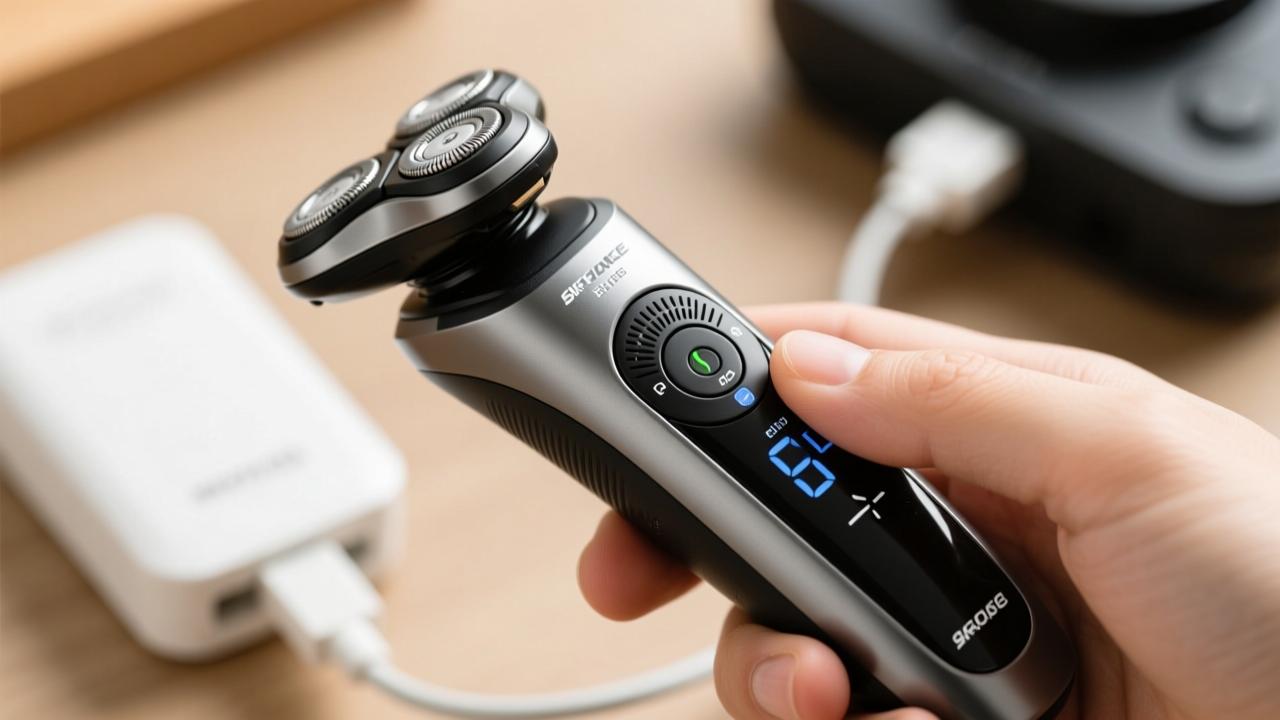
电动剃须刀怎么用|新手必看的正确使用全流程:充电、清洁、干湿剃、档位选择与避坑指南
刚入手电动剃须刀却不敢开机?别怕!本文手把手教你从开箱到每日使用:首次充电时长、刀网消毒润滑、敏感肌/浓密胡须如何选档、干剃vs...
-

什么叫蓝牙?从维京国王到TWS耳机的无线默契,彻底讲清蓝牙技术本质与日常真相
还在以为蓝牙只是‘连耳机的协议’?本文用真实拆解、工程手记与生活场景,说透蓝牙的命名由来、抗干扰原理、BLE与经典蓝牙区别、版本...
-
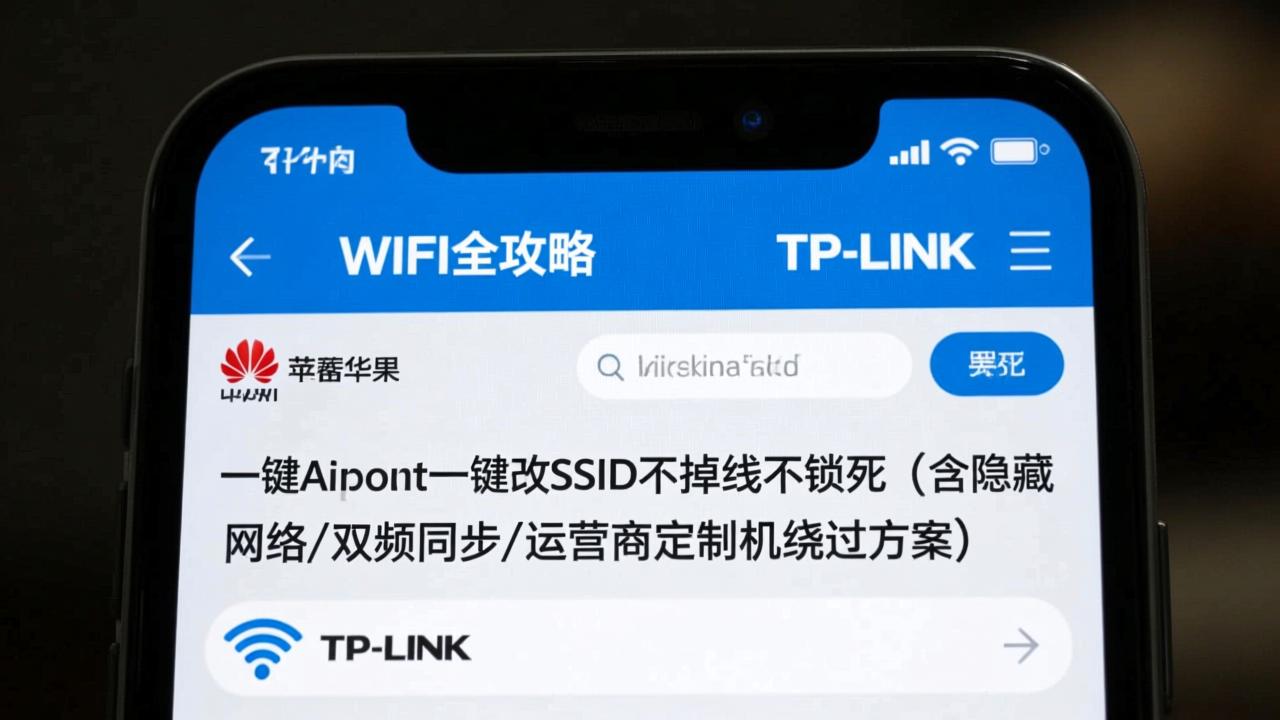
修改WiFi名称全攻略:华为TP-Link华硕苹果AirPort一键改SSID不掉线不锁死(含隐藏网络/双频同步/运营商定制机绕过方案)
手把手教你安全、兼容、零断网地修改WiFi名称(SSID)!覆盖华为/TP-Link/华硕/AirPort等主流品牌,破解电信天...
-
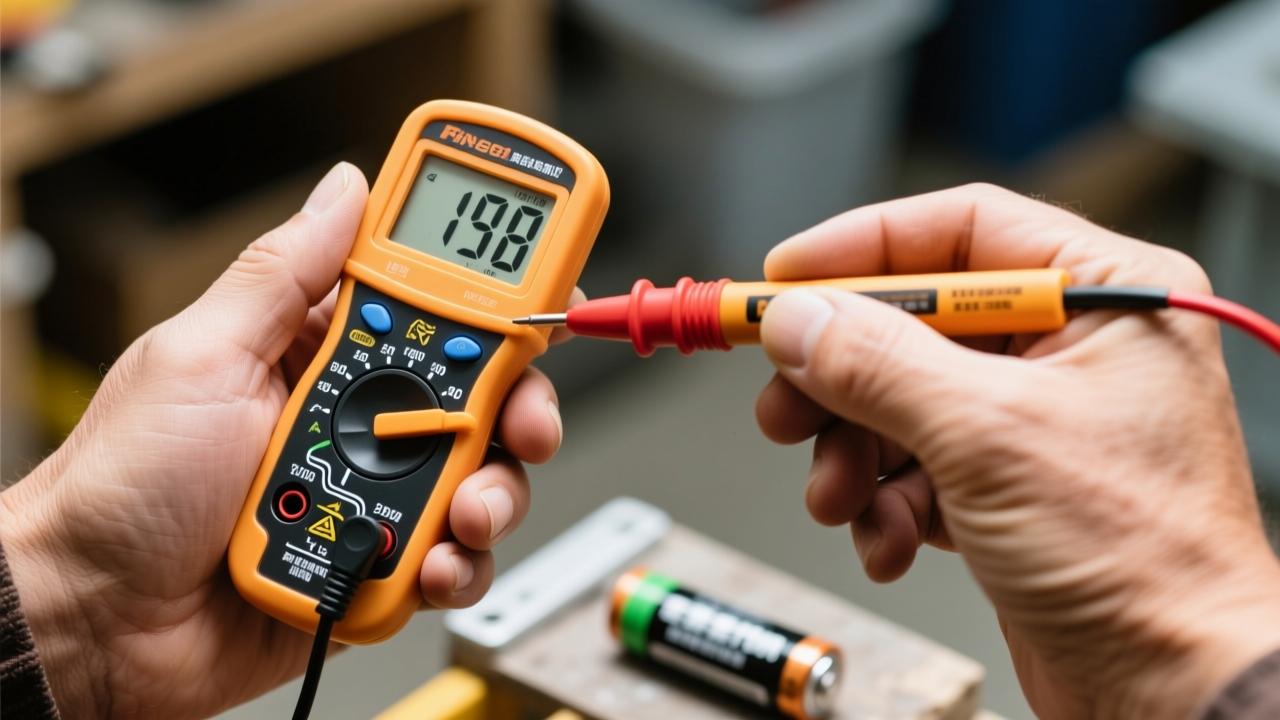
数显测电笔怎么用才安全准确?电工老手亲授握持姿势、读数判断、误判规避与电池养护全指南
告别氖管笔靠猜的时代!本文深度解析数显测电笔真实工作原理与实战用法:如何正确握持避免感应干扰?火线/零线/地线怎样通过数字+蜂鸣...
-

无线网络接收器深度指南:选型、驱动安装、信号优化与Wi-Fi 7前瞻(实测7款+Linux/Win/macOS全平台适配)
还在为弱信号、连不上网、驱动报黄叹号或直播卡顿发愁?本文基于真实场景拆解无线网络接收器本质——它不是‘插上就用’的黑盒子,而是决...
-

Home键是哪个?一文彻底搞懂实体Home键位置、虚拟替代方案与跨平台手势逻辑
还在找Home键在哪?本文系统解析iPhone/安卓全面屏时代Home键的真实形态——它可能是一颗圆钮、一条横线、一次上滑、甚至...
-

三星手机连接电脑失败怎么办?手把手解决MTP不识别、USB无反应、传不了文件等99%常见问题
三星手机插电脑没反应?资源管理器不显示设备?提示‘已连接但无法传输文件’?本文基于S23/S24/A系列真实踩坑经验,从线材选择...
最新文章
传真怎么发送?手机/电脑3秒发传真到固话,无需传真机、不接电话线
2026-02-12

球形冷凝管选型与使用全指南:如何为高沸点、易聚合、长时间回流反应匹配最稳冷凝方案
2026-02-12

北京集中供暖全指南:2024法定时间、温度标准、空置房报停、弹性供热与维权退费实操
2026-02-12